Документация проверена 25 ноября 2026 года.
ИИ может предложить alt-текст для фотографии товара, если ему передать снимок и объяснить, где он появится. Снимок рюкзака в галерее может сообщать, что внутри есть отдельный карман. То же фото в ссылке без текста должно помочь покупателю понять, на какую карточку он перейдёт. Если фото стоит внутри ссылки рядом с названием товара и ничего не добавляет, атрибут оставляют пустым: alt="". Дерево решений W3C WAI.
Alt-текст — текстовая альтернатива HTML-изображению. Вопросы ниже помогут редактору каталога и разработчику витрины согласовать, где нужен черновик от ИИ, а где достаточно названия ссылки или кнопки. Во всех примерах используется условная карточка синего рюкзака.
Что писать в alt-тексте фотографии товара?
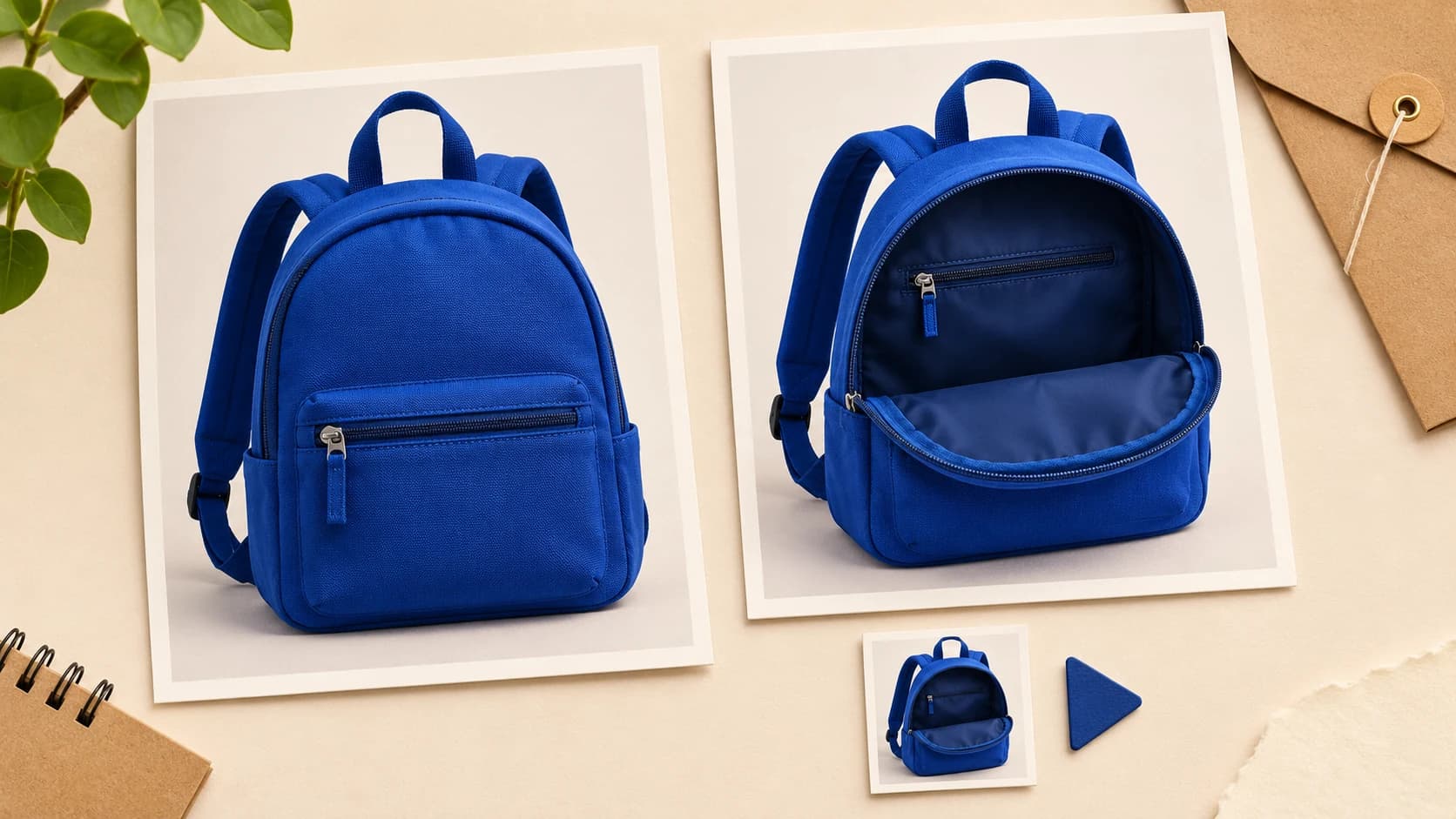
Передайте деталь, которую покупатель может узнать из снимка. Для открытого рюкзака это может быть «Открытый синий рюкзак с внутренним карманом на молнии». У бокового кадра другая задача, если там видно, например, наружный карман. Объём, водостойкость и материал попадут в карточку из утверждённых характеристик. В alt достаточно тех деталей, которые снимок действительно показывает и которые важны в этом месте. W3C WAI о содержательных изображениях.
Если на снимке есть таблица размеров, дайте покупателю доступ к самим данным в HTML рядом с изображением. Короткий alt может назвать таблицу, когда это помогает найти её текстовую версию. Для магазина это ещё и способ обновлять размеры в одном читаемом месте. W3C WAI о сложных изображениях.
Нужен ли разный alt для ракурсов и цветов?
Описывайте различие, когда оно помогает выбрать товар. Для вида спереди это может быть «Синий рюкзак с передним карманом на молнии», для вида с открытым основным отделением — «Открытый синий рюкзак с внутренним карманом на молнии». Привяжите фото к ID варианта и берите название цвета из утверждённой карточки этого варианта. При конфликте между фото и указанным цветом отправьте пару редактору: по картинке модель может описать оттенок, но подтвердить связь файла с вариантом должен каталог.
Если одно фото используется и в галерее, и в сетке каталога, текст стоит хранить с учётом места показа. Технический минимум для такой записи — ID файла, ID варианта и роль изображения в шаблоне. Поле на уровне файла удобно для галереи, но шаблону ссылки могут понадобиться другие данные. Дерево решений W3C WAI.
Когда оставлять alt пустым?
Используйте alt="", если фото декоративное или соседний текст уже передаёт его смысл, а сам снимок ничего существенного не добавляет. Например, в выдаче магазина фото синего рюкзака стоит в одной ссылке с текстом «Рюкзак „Тропа“, синий». Если описание кадра в этом месте лишь повторит название, пустой alt позволяет ссылке получить имя из её текста. У элемента img при этом сохраняется явно заданный атрибут. W3C WAI о декоративных изображениях.
Проверьте расположение подписи. Заголовок может выглядеть частью той же плитки и при этом находиться в отдельной ссылке. Если первая ссылка содержит только фото, пустой alt без другого заданного имени оставит эту ссылку без понятного имени. Примеры W3C WAI для изображений в ссылках.
Как назвать ссылку с фото и кнопку миниатюры?
Если фото единственное содержимое ссылки, в alt можно указать, куда ведёт ссылка, например «Рюкзак „Тропа“, синий». Если фото — миниатюра внутри кнопки, которая переключает большой снимок, дайте самой кнопке имя по действию и ракурсу, например «Показать внутренний карман». При таком имени изображение внутри кнопки может иметь пустой alt, когда оно ничего не добавляет к назначению кнопки. У большого кадра остаётся свой текст о том, что на нём видно. W3C WAI о функциональных изображениях. Шаблон кнопки W3C APG.
| Где используется фото | Что получает покупатель |
|---|---|
| Большой кадр в галерее | Изображение «Открытый синий рюкзак с внутренним карманом на молнии» |
| Фото как единственное содержимое ссылки | Ссылку «Рюкзак „Тропа“, синий» |
| Фото и название внутри одной ссылки | То же имя ссылки из видимого текста, у фото alt="" |
| Миниатюра в отдельно именованной кнопке | Кнопку «Показать внутренний карман», у миниатюры alt="" |
Какие данные передать ИИ для черновика?
Для содержательного снимка передайте модели фотографию, утверждённое название товара и варианта, место показа и текст, который покупатель уже получит рядом. Для ссылок и кнопок берите назначение из шаблона витрины: по пикселям нельзя установить, открывает ли миниатюра другое фото или ведёт на страницу товара.
Например, редактор может приложить кадр открытого рюкзака и дать модели такой запрос. Это предлагаемый шаблон, а фраза про внутренний карман выше — учебный пример редакторского ответа.
Товар — рюкзак «Тропа», вариант из каталога — синий.
Место — большое содержательное фото в галерее товара.
Рядом уже есть название товара и утверждённое описание.
Предложи одну короткую фразу для alt на русском.
Назови деталь, которую видно на кадре и полезно знать покупателю.
Не выводи материал, объём, влагостойкость и комплектность по фото.
Если деталь или привязка к варианту сомнительна, отправь на проверку.
Проверяйте, что фраза относится к нужному файлу. Если ИИ назвал карман, найдите его на снимке. Для нескольких однотипных кадров сравните описания: одинаковая фраза может скрыть полезное отличие, а для настоящего дубля решение зависит от места показа. Если исходное фото требует подготовки, смежная задача описана в материале о подготовке товарных снимков с прозрачным фоном.
Как запустить генерацию по каталогу и сохранить нужные пустые alt?
В очередь генерации отправляйте содержательные кадры с отсутствующим описанием. Намеренно пустой alt храните как решение для конкретного места вывода. Например, в данных редактора у большого кадра может быть статус «нужен текст», у промоплашки — «декор», а у миниатюры — «имя на кнопке». Тогда выгрузка отличит снятое редактором требование к тексту от незаполненного поля.
Если используете готовую интеграцию, проверьте её правила обновления. Например, AltText.ai документирует для Shopify режим пропуска изображений с уже заполненным alt и отдельный режим перезаписи. Чтобы проверить вашу выгрузку до массового запуска, возьмите карточку с утверждённым описанием, кадр без описания и элемент с намеренно пустым alt. Ожидаемый результат — утверждённая фраза сохранится, черновик появится только у содержательного кадра, а декоративный элемент и миниатюра продолжат выводиться с пустым alt. Это предлагаемый тест вашей темы и интеграции. Документация AltText.ai о режимах обновления.
Нужно ли добавлять в alt поисковые запросы?
Используйте обычные названия товара и деталей, когда они помогают понять снимок или действие. Запрос вроде «рюкзак купить недорого доставка» ничего не говорит о внутреннем кармане, а покупателю важно понять, какой вариант или ракурс перед ним. Google Search Central объясняет, что использует alt вместе с содержанием страницы и компьютерным зрением, и советует избегать набивки ключевыми словами. Рекомендации Google по изображениям. Яндекс Вебмастер также указывает, что атрибут помогает роботу Яндекс Картинок понять содержание изображения. Рекомендации Яндекс Вебмастера.
Alt относится к HTML конкретной страницы магазина. Для названия и описания в товарном фиде действуют свои поля; их можно сверить по материалу о подготовке полей для XML-выгрузки товаров.
Как проверить alt, ссылку и кнопку в Chrome?
В Chrome откройте инструменты разработчика, выберите элемент на вкладке Elements, затем откройте Accessibility. Для большого снимка посмотрите роль и имя изображения. Для плитки выберите саму ссылку, а для миниатюры — кнопку. В их вычисляемых свойствах проверьте, что имя сообщает назначение и что название товара не звучит дважды внутри одного имени. Если сайт меняет кадр после выбора цвета, повторите проверку на обновлённом кадре. Документация Chrome DevTools о вычисляемых свойствах доступности.
В учебном HTML варианты из таблицы можно описать так. Разметка показывает роли и имена элементов. Само переключение кадра в рабочей галерее реализует код витрины.
<img src="inside.webp"
     alt="Открытый синий рюкзак с внутренним карманом на молнии">

<a href="/catalog/tropa-blue">
  <img src="front.webp" alt="Рюкзак «Тропа», синий">
</a>

<a href="/catalog/tropa-blue">
  <img src="front.webp" alt="">Рюкзак «Тропа», синий
</a>

<button type="button" aria-label="Показать внутренний карман">
  <img src="inside.webp" alt="">
</button>
Мы проверили эти фрагменты на локальном учебном HTML в Chrome. Большой кадр получил имя из alt, в обеих ссылках появилось название товара: в первой из alt изображения, во второй из видимого текста, а кнопка — своё имя из aria-label. Дополнительно убрали текст из ссылки с пустым alt, и её вычисляемое имя стало пустым. Проверка касается дерева доступности Chrome. Работу галереи магазина, озвучивание скринридером и ответы модели в этом примере не проверяли.
Как встроить подготовку alt-текста в каталог
AI студия Владимира Ломтева может описать роли фотографий в шаблонах витрины, настроить подготовку черновиков по снимкам и данным каталога и добавить ручную проверку спорных совпадений файла с вариантом товара. Для первого обсуждения достаточно одной карточки с галереей и плиткой из выдачи. По ним видно, где редактору нужен текст, а где разработчику нужно имя элемента. Обсудить задачу.
Что передать редактору и разработчику
Редактору передайте пары «снимок и вариант» и попросите проверить, какую новую информацию сообщает каждый содержательный кадр. Разработчику укажите, где этот текст выводится в alt, откуда ссылки получают свои имена и чем названы кнопки миниатюр. Так один файл сможет использоваться в нескольких местах витрины, а покупатель в каждом месте получит нужную информацию.