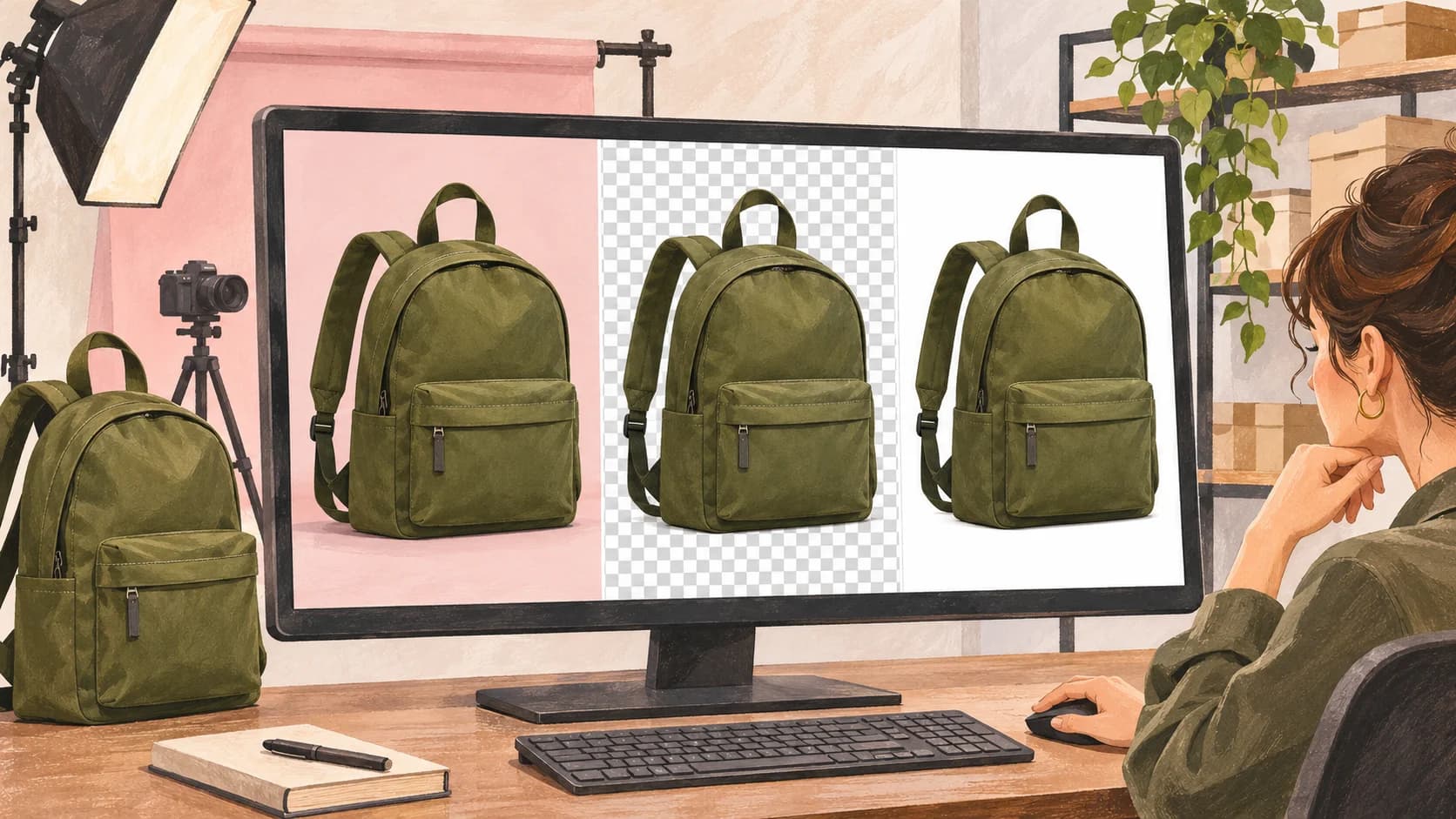
rembg удаляет фон существующей фотографии с помощью модели сегментации. Для каталога товаров он позволяет получить PNG с прозрачностью или изображение на однотонной подложке, обрабатывать отдельные снимки и папки. Качество края, сохранность деталей товара и соответствие требованиям площадки нужно оценивать отдельно: наличие готового файла ещё не означает, что карточка готова к публикации.
Материал подготовила AI студия Владимира Ломтева 11 ноября 2026 года для контент-менеджеров интернет-магазинов, фотографов и разработчиков каталогов. Ниже — самостоятельные ответы по одной задаче: подготовке уже снятого товара. Генерация новой сцены и изменение внешности продукта сюда не входят.
Основа — официальная документация и исходники rembg 2.0.87. Мы не запускали удаление фона на фотографиях и не измеряли скорость или точность. Команды — документированные примеры для проверки в вашей среде. Версия сверена с карточкой пакета на PyPI; поведение команд — с файлами соответствующего релиза.
Содержание
- Что именно делает rembg с фотографией товара?
- Работает ли rembg локально и нужен ли интернет?
- Что установить, чтобы появились команды rembg?
- Как получить PNG с прозрачным фоном из одного снимка?
- Чем прозрачный фон отличается от белого и как сделать белый?
- Как обработать папку и почему часть фото может пропасть из результата?
- Что делать с ореолом и неровным краем?
- Можно ли использовать rembg бесплатно для коммерческого каталога?
- Можно ли сразу загрузить результат на маркетплейс или встроить в каталог?
Что именно делает rembg с фотографией товара?
Модель определяет, какие области изображения оставить, а какие сделать прозрачными. Полученная маска описывает принадлежность пикселей переднему плану; альфа-канал задаёт их прозрачность в итоговом файле. Полупрозрачные значения нужны для мягкого края, а не только для полного удаления фона. В rembg доступны несколько моделей и способов обработки границ. Описание проекта и моделей.
Например, у фотографии рюкзака можно удалить стену и стол, оставив корпус, лямки и ручку. Но программа не знает ассортимент магазина: ремешок, бирка или комплектный чехол могут оказаться частью, которую она сочтёт фоном. Поэтому сравнивайте вырезанный объект с исходником, особенно если потеря детали меняет представление о комплектации.
Если задача — придумать новую рекламную сцену, понадобится другой процесс. Он разобран в материале о генерации изображений с ИИ. Для удаления фона исходные характеристики товара уже должны быть видны на снимке.
Работает ли rembg локально и нужен ли интернет?
Локальная обработка возможна при выборе локальной модели. Её веса автоматически скачиваются при первом использовании; затем они хранятся на компьютере. Однако в том же интерфейсе доступны облачные обработчики withoutbg и atlascloud: при их выборе изображения отправляются внешнему сервису. Само название rembg не доказывает, что фотографии остаются внутри компании. Модели и хранение весов.
Для воспроизводимого примера ниже явно выбран u2net. Это не утверждение, что он лучше других моделей для ваших товаров. Сеть нужна для установки зависимостей и первоначальной загрузки весов; работу в полностью изолированном контуре следует отдельно проверить после подготовки окружения. Не переносите обещание «локально» на чужой сайт или демонстрационную веб-оболочку, даже если она использует ту же библиотеку.
Для закрытых фотографий новых коллекций сначала выясните, какой обработчик вызывает ваш скрипт и где он запущен. Локальный CLI, сервер вашей компании и публичный сервис — разные маршруты данных.
Что установить, чтобы появились команды rembg?
Для командной строки нужен набор зависимостей с дополнением cli, для обработки на процессоре — cpu. README изученного релиза указывает Python от 3.11 до версии ниже 3.14. Метаданные PyPI задают более широкий верхний предел, поэтому в этом примере выбран Python 3.12 из пересечения этих требований. Установка и требования релиза.
Пример для терминала Linux или macOS, где уже установлена команда python3.12:
python3.12 -m venv .venv-rembg
source .venv-rembg/bin/activate
python -m pip install "rembg[cpu,cli]==2.0.87"
rembg --help
Признак завершения этого этапа — справка rembg с доступными подкомандами, а не только успешное сообщение pip. Если rembg не найден, проверьте активацию того же окружения, в которое установили пакет. Для Windows создание и активация окружения отличаются; приведённые команды оболочки не следует копировать туда целиком.
Видеокарта для CPU-варианта не обязательна. GPU-установка требует совместимого ONNX Runtime и его системных зависимостей; она не сводится к наличию любой видеокарты. Здесь GPU-настройка и обещания ускорения не приводятся.
Как получить PNG с прозрачным фоном из одного снимка?
Подкоманда i принимает один входной файл. Подготовьте копию фотографии с именем SKU-104-front.jpg и выполните пример из каталога, где она находится:
rembg i -m u2net SKU-104-front.jpg SKU-104-front-cutout.pngВход — существующий снимок, выход — новый PNG. При первом обращении к этой модели возможна загрузка весов. Имя модели задано явно, поэтому результат не зависит от того, какой обработчик назначен по умолчанию в другой версии. Формат и порядок аргументов подтверждаются исходником команды i.
Откройте выходной файл в редакторе, который показывает прозрачность, и поместите его поочерёдно на светлую и тёмную подложку. Удачный для дальнейшей работы результат сохраняет весь нужный товар, не оставляет крупных островков фона и не срезает детали. Это предлагаемые критерии визуальной проверки; в рамках статьи команда не исполнялась.
Белый фон в просмотрщике сам по себе ничего не доказывает: программа просмотра может просто показывать прозрачные области белыми.
Чем прозрачный фон отличается от белого и как сделать белый?
Прозрачный PNG содержит информацию о прозрачности. Белая подложка — это видимые белые пиксели под объектом. Для дизайнера удобно сохранить прозрачный мастер, а для конкретной витрины подготовить отдельную производную версию. Так смена оформления не требует повторно вырезать товар.
В rembg цвет подложки задаётся параметром -bgc и четырьмя целыми значениями RGBA: красный, зелёный, синий и непрозрачность. В примере все значения равны 255 — получается непрозрачная белая подложка:
rembg i -m u2net -bgc 255 255 255 255 SKU-104-front.jpg SKU-104-front-white.pngПараметр есть в описании команды i в исходниках. Он задаёт фон, но не исправляет ошибочную маску: если ручка рюкзака уже срезана, белая заливка её не восстановит.
Для выбора файла полезно разделять назначение:
| Файл | Что хранится | Когда использовать |
|---|---|---|
| Исходная фотография | Товар и исходный фон | Повторная обработка и сверка деталей |
| Прозрачный PNG | Вырезанный объект и альфа-канал | Дизайн, компоновка, разные подложки |
| PNG на белом | Объект на непрозрачном белом фоне | Подготовка версии для витрины |
| JPEG на белом | Изображение без альфа-канала | Когда целевой канал требует JPEG |
Обычный JPEG не хранит альфа-канал; простое переименование .png в .jpg не выполняет конвертацию. Сначала сведите объект с выбранной подложкой, затем экспортируйте в JPEG. Поддерживаемые режимы JPEG и PNG описаны в документации Pillow о форматах.
Как обработать папку и почему часть фото может пропасть из результата?
Для папки используется p. Входную папку photos-in подготовьте заранее, а выходную photos-cutout разместите рядом с ней, вне входного дерева:
rembg p -m u2net photos-in photos-cutoutУ команды есть важная особенность: в релизе 2.0.87 она обходит входные подпапки, но строит имя результата только из имени файла, заменяя расширение на .png. Структура подпапок в выходе не сохраняется. Если такой выходной PNG уже существует, обработка соответствующего входа пропускается. Ошибки отдельного файла печатаются, после чего цикл может продолжиться. Это видно в реализации команды p.
Поэтому red/front.jpg и blue/front.jpg претендуют на один front.png. Аналогично конфликтуют SKU-104.jpg и SKU-104.png. Порядок обхода не стоит использовать как способ выбрать нужный вариант: второй файл может быть пропущен из-за уже созданного результата.
Для каталога безопаснее заранее включить в имя артикул, вариант и ракурс: например, SKU-104-red-front.jpg и SKU-104-blue-front.jpg. Используйте новую выходную папку при смене модели или настроек: существующие PNG иначе могут остаться от прошлого запуска. Оригиналы храните отдельно и не включайте опцию удаления входных файлов для пробной обработки.
Признак полноты партии — соответствие ожидаемого списка имён фактическим файлам, а затем проверка самих изображений. Заполненная полоса прогресса не подтверждает, что каждый товар получил корректный результат. Эти правила следуют из устройства команды; реальный каталог в статье не обрабатывался.
Что делать с ореолом и неровным краем?
Сначала определите, что именно испорчено. Цветной ободок от исходного фона и неверный контур объекта требуют разных действий. README различает удаление примеси фонового цвета -dc и уточнение мягкого края через -a, то есть alpha matting. Режимы обработки края.
Если контур в целом верен, но вдоль ткани заметен цвет стены, можно проверить вариант:
rembg i -m u2net -dc SKU-104-front.jpg SKU-104-front-dc.pngЕсли маска грубо срезала мягкую границу ткани, отдельно сравните вариант с matting:
rembg i -m u2net -a SKU-104-front.jpg SKU-104-front-matting.pngЭто варианты для сравнения, а не универсальные исправления. -dc меняет цвет краевых пикселей, сохраняя альфа-канал; -a дополнительно уточняет край и уже включает устранение цветной примеси. Совмещать их ради предполагаемого двойного эффекта не требуется. Сравнивайте новые файлы с исходным вырезанием и самим товаром. Описание обработки цвета.
Если исчезла вся лямка или модель оставила посторонний предмет, настройка цвета края проблему не решает. Здесь нужны другая маска, ручная правка или другой исходный снимок. У прозрачного стекла и отражающей упаковки особенно внимательно проверяйте полупрозрачные области: фотография уже содержит свет и отражения прежней сцены. Обещать физически точный перенос такого товара на любой фон по одному автоматическому вырезанию нельзя.
Можно ли использовать rembg бесплатно для коммерческого каталога?
Лицензии программы и выбранных весов нужно рассматривать отдельно. Сам rembg распространяется по MIT. Но в изученном релизе обработчик по умолчанию — bria-rmbg, а для коммерческого использования весов BRIA RMBG-2.0 требуется отдельное соглашение. Это прямо указано в карточке модели BRIA и README rembg.
В примерах явно выбран u2net; его исходный проект публикует лицензию Apache 2.0. Это основание изучить условия выбранного проекта, а не общее заключение о любых весах и любых изображениях. Для реального коммерческого процесса сохраните источник конкретных весов и их условия, а также проверьте права на исходные фотографии. Бесплатная установка пакета не создаёт права на чужую предметную съёмку.
Эта справка о лицензировании не заменяет юридическую проверку условий вашего использования. В статье нет расчёта полной стоимости: оборудование, работа редактора, хранение и возможные коммерческие соглашения в ней не оценивались.
Можно ли сразу загрузить результат на маркетплейс или встроить в каталог?
Автоматическое удаление фона готовит изображение, но не подтверждает его соответствие правилам конкретной площадки. Отдельно проверьте актуальные требования к размеру, формату, фону, расположению объекта и содержимому карточки. Универсального набора чисел для всех витрин здесь нет.
Для интеграции в собственный каталог rembg предоставляет Python-интерфейс. При обработке нескольких изображений документация рекомендует создать одну сессию модели и повторно передавать её в remove, вместо создания сессии на каждый файл. Примеры использования библиотеки. Отдельная задача интегратора — сохранить связь результата с артикулом и ракурсом, направить неудачные вырезания редактору и не перезаписать исходную фотографию.
Текст карточки можно готовить независимо от изображений: для этого есть инструкция по описаниям товаров из CSV в Dify. Итоговая карточка должна описывать тот же вариант и комплект, которые показаны на фото.
Как AI студия Владимира Ломтева помогает подготовить изображения каталога?
Когда требуется связать обработку фотографий с рабочим каталогом, AI студия Владимира Ломтева может подготовить данные и требования к изображениям, разработать и протестировать MVP обработки, интегрировать его с бизнес-системой. Эти действия относятся к компьютерному зрению, подготовке данных и интеграции; конкретный инструмент и модель выбирают по задаче.
Первый шаг — определить один процесс: откуда поступают оригиналы, как они связаны с артикулами, какие дефекты сейчас исправляет редактор и по какому критерию изображение считается пригодным. Для начала достаточно описать этот процесс и его ограничения. Обсудить задачу.
Итог: какой результат сохранять для каталога?
Храните исходную фотографию и прозрачный мастер, а белую подложку и нужный формат создавайте как отдельные версии. В пакетной обработке заранее исключите совпадения выходных имён и учитывайте пропуск существующих PNG. Явно выбирайте модель, чтобы понимать маршрут данных и условия её использования.
Начать можно с одного характерного снимка и одного сложного: сравните сохранность деталей, края на разных подложках и привязку имени к товару. Только после этого переносите выбранные настройки на партию. Результатом работы должен стать связанный с артикулом файл, пригодный для дальнейшей подготовки карточки.