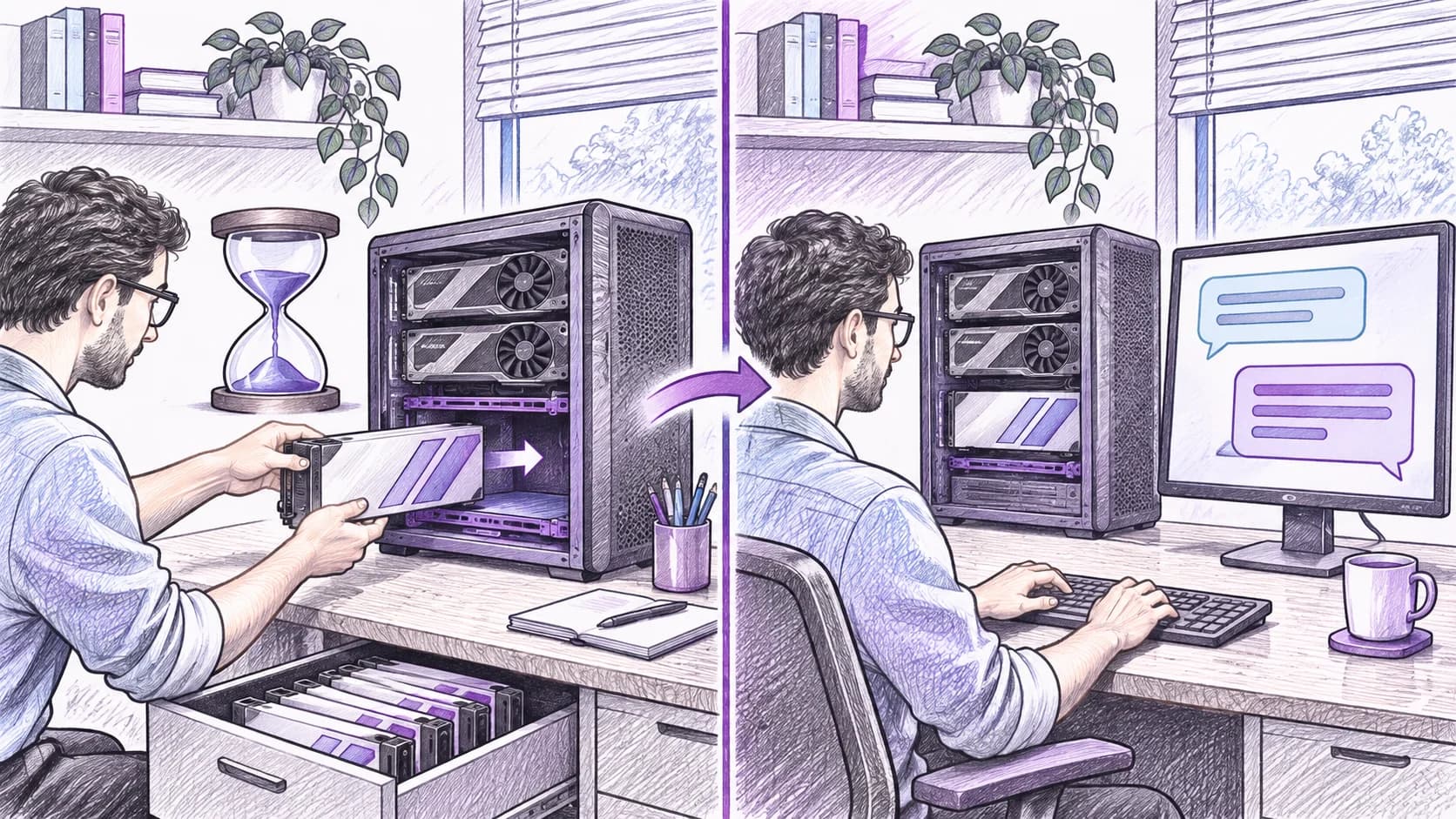
Если первый запрос к локальной Ollama медленный, а следующий заметно быстрее, начните с загрузки модели: посмотрите load_duration и сравните одинаковые запросы. Если задержка повторяется на каждом вызове, отдельно исследуйте обработку промпта, генерацию и конкуренцию за память. Один параметр keep_alive не устраняет все эти причины.
Разбор предназначен разработчику корпоративного ассистента и администратору локального сервера. Документация сверена 4 ноября 2026 года. Команды ниже описывают документированный порядок диагностики; в этой работе сервер Ollama, GPU и реальные запросы не запускались. Значения времени не измерялись, обещания ускорения нет. Речь о локально загруженной модели, а не об облачном маршруте Ollama.
Содержание
- Как различить четыре источника задержки
- Какие метрики читать в ответе API
- Первый запрос медленный, повторный быстрее
- Как проверить модель в памяти
- Когда использовать keep_alive, а когда освобождать память
- Если загрузка мала, а ожидание остаётся
- Почему под нагрузкой снова появляются паузы
- Что проверить, если GPU перестал использоваться
Как различить четыре источника задержки
Время ожидания пользователя и скорость выдачи токенов отвечают на разные вопросы. Сначала определите, где проходит задержка, затем меняйте конфигурацию.
| Симптом | Рабочая гипотеза | Что сравнить |
|---|---|---|
| После простоя медленно, сразу повторно быстрее | Модель загружается в память | load_duration и наличие модели в памяти |
| Чем длиннее история, тем дольше ожидание | Обработка входного контекста | Состав входа и prompt_eval_duration |
| Ответ начинается, но долго дописывается | Генерация выходных токенов | eval_count и eval_duration |
| Один пользователь работает приемлемо, несколько ждут | Конкуренция или очередь | Параллельная нагрузка, память и логи |
Это диагностические гипотезы, а не автоматические заключения по внешнему виду интерфейса. Например, пауза перед ответом может происходить в вашем приложении ещё до обращения к Ollama. Поэтому сравнивайте наблюдения сервера с временем полного запроса клиента.
Какие метрики читать в ответе API
В описании usage-метрик Ollama указаны:
load_duration— время загрузки модели;prompt_eval_duration— время обработки некэшированных входных токенов;eval_duration— время генерации выходных токенов;eval_count— число выходных токенов;total_duration— общая длительность обработки ответа, сообщаемая API.
Временные значения выражены в наносекундах. Для перевода длительности в секунды делите её на 1 000 000 000. Среднюю скорость генерации можно вычислить как eval_count / (eval_duration / 1e9), если длительность положительна. Это расчёт по полям ответа, а не измерение скорости конкретного сервера в данной статье.
Не выдавайте такой показатель за время до первого видимого символа. В потоковом режиме usage-поля приходят в финальном фрагменте с done: true; для пользовательской задержки нужны отдельные отметки клиента. Отсутствие финального фрагмента означает, что полного набора серверных метрик у вас может не быть.
Первый запрос медленный, повторный быстрее
По официальному FAQ, по умолчанию модель остаётся в памяти пять минут после использования. После выгрузки следующий запрос вновь требует загрузки. Параметр keep_alive задаёт удержание модели для конкретного запроса; отрицательное значение позволяет удерживать её без заданного срока, а ноль — выгрузить после ответа.
Предлагаемый диагностический порядок:
- Выберите одну уже установленную локальную модель.
- Выполните короткий запрос и сохраните ответ с метриками.
- Сразу повторите тот же запрос без других изменений.
- Сравните загрузку и остальные составляющие отдельно.
Если снизилась именно load_duration, гипотеза холодной загрузки получила основание. Это ещё не доказывает, что весь выигрыш связан только с удержанием: повторный промпт может задействовать кэш. Отдельно учитывайте поля кэширования, если они присутствуют в вашей версии ответа.
Как проверить модель в памяти
Документированная команда:
ollama psОна показывает загруженные модели. В столбце PROCESSOR можно увидеть размещение на CPU, GPU либо смешанный вариант; описание есть в FAQ Ollama. Список через API доступен по GET /api/ps: среди полей ответа есть сведения о модели и памяти.
Делайте снимок близко к исследуемому запросу. Наличие модели в списке заранее не гарантирует, что она останется там при конкурирующей нагрузке. Если запущено несколько серверов или контейнеров, убедитесь, что CLI и приложение обращаются к одному экземпляру.
Предлагаемый результат проверки — вы знаете имя локальной модели, экземпляр сервера и фактическое размещение. Само наличие GPU в машине не доказывает выполнение конкретного запроса на нём.
Когда использовать keep_alive, а когда освобождать память
Для проверки удержания можно добавить к запросу конечный срок, например "keep_alive": "10m". По FAQ этот параметр поддерживается у /api/generate и /api/chat и имеет приоритет над серверной переменной OLLAMA_KEEP_ALIVE.
Учебный запрос для Bash, не выполненный в этой работе:
curl --fail-with-body http://localhost:11434/api/generate \
  -H 'Content-Type: application/json' \
  --data-binary '{"model":"llama3.2","prompt":"Ответь одним словом: готов?","stream":false,"keep_alive":"10m"}'
Перед выполнением замените llama3.2 на имя вашей установленной локальной модели. Запрос может занять память и вычислительные ресурсы. stream: false возвращает единый ответ и упрощает чтение метрик; форма запроса описана в Generate a response.
Предлагаемый выбор — конечное удержание для часто вызываемой модели и освобождение ресурсов, когда ими должны пользоваться другие задачи. Постоянное удержание всех моделей не является универсальной оптимизацией: оно меняет распределение ограниченной памяти. Установите срок под фактические интервалы вызовов, затем проверьте поведение при обычной нагрузке.
Если загрузка мала, а ожидание остаётся
Смотрите на вход. Длинная переписка, инструкции, результаты поиска и документы могут увеличивать объём обработки. Предлагаемый эксперимент — сравнить короткий запрос с рабочим промптом на одной модели и при одинаковой нагрузке. Меняйте один фактор за раз, сохраняя смысл задачи.
Не удаляйте контекст только ради низкой длительности: ответ может стать быстрым и бесполезным. Сначала установите, какие документы или сообщения нужны для решения, затем проверьте качество сокращённого входа. Возможности и поля входа следует сверять с документацией API генерации.
Если проблема в дописывании длинного ответа, оцените необходимую длину результата. Для классификации обращения часто достаточно категории и короткого объяснения. Свободное сочинение большого текста — другая нагрузка. Требуемый формат и проверку полей разбирает инструкция по JSON Schema в Ollama; правильная структура не гарантирует низкую задержку.
Почему под нагрузкой снова появляются паузы
FAQ описывает очередь запросов при нехватке памяти для загрузки очередной модели. Поэтому хорошие результаты одиночного вызова нельзя переносить на несколько сотрудников. Изменение числа параллельных запросов также влияет на потребность в памяти. Источник: конкурентная обработка Ollama.
Предлагаемая проверка — сначала повторить обычную задачу в одиночку, затем с типичным количеством одновременных пользователей. Сохраните фактическую параллельность, состав моделей и размеры входов. Если ухудшение появляется только во втором случае, сначала исследуйте очередь и ресурсы, а не переписывайте весь промпт.
Не повышайте параллельность вслепую. Более высокий предел не создаёт дополнительную память. Выбор другого сервера инференса обсуждается в сравнении vLLM, Ollama, llama.cpp и SGLang, но менять стек стоит после установления причины задержки.
Что проверить, если GPU перестал использоваться
Сначала сопоставьте ollama ps и сообщения сервера. Руководство по устранению неисправностей описывает расположение логов для разных способов запуска и диагностику обнаружения GPU. Подход для службы systemd отличается от контейнера и настольного приложения.
Предлагаемый порядок — зафиксировать версию Ollama, способ запуска, модель, размещение и относящийся к сбою фрагмент логов. Уберите из передаваемых логов промпты, ключи и клиентские данные, если они там есть. Не меняйте драйверы, библиотеки и параметры одновременно: иначе будет трудно установить, какое действие повлияло на результат.
Документация содержит варианты для конкретных аппаратных ошибок. Применяйте их только после подтверждения соответствующего симптома. Эта статья не утверждает, что обновление драйвера или удержание модели решит любой случай медленного ответа.
Как AI студия Владимира Ломтева помогает разобраться с задержкой ассистента
AI студия Владимира Ломтева занимается локальным развёртыванием LLM, интеграцией и тестированием. В задаче задержки работа может включать разделение времени приложения и модели, проверку размещения и памяти, сравнение вариантов конфигурации на одинаковых бизнес-запросах.
Первый шаг — выбрать одну операцию ассистента, описать текущую задержку, источники входного контекста, ограничения ресурсов и допустимое время ответа. После этого можно обсуждать измерения и изменения. Ускорение, поддержка конкретного GPU и итоговая производительность требуют проверки на выбранной конфигурации.
Итог: исправляйте подтверждённую причину
Высокая load_duration направляет к загрузке и удержанию модели. Большая длительность обработки входа — к составу контекста. Долгая генерация — к модели, длине ответа и ресурсам. Ухудшение только при конкуренции требует проверки нагрузки и памяти. Сначала получите сопоставимые наблюдения, затем измените один фактор и повторите проверку качества и времени.