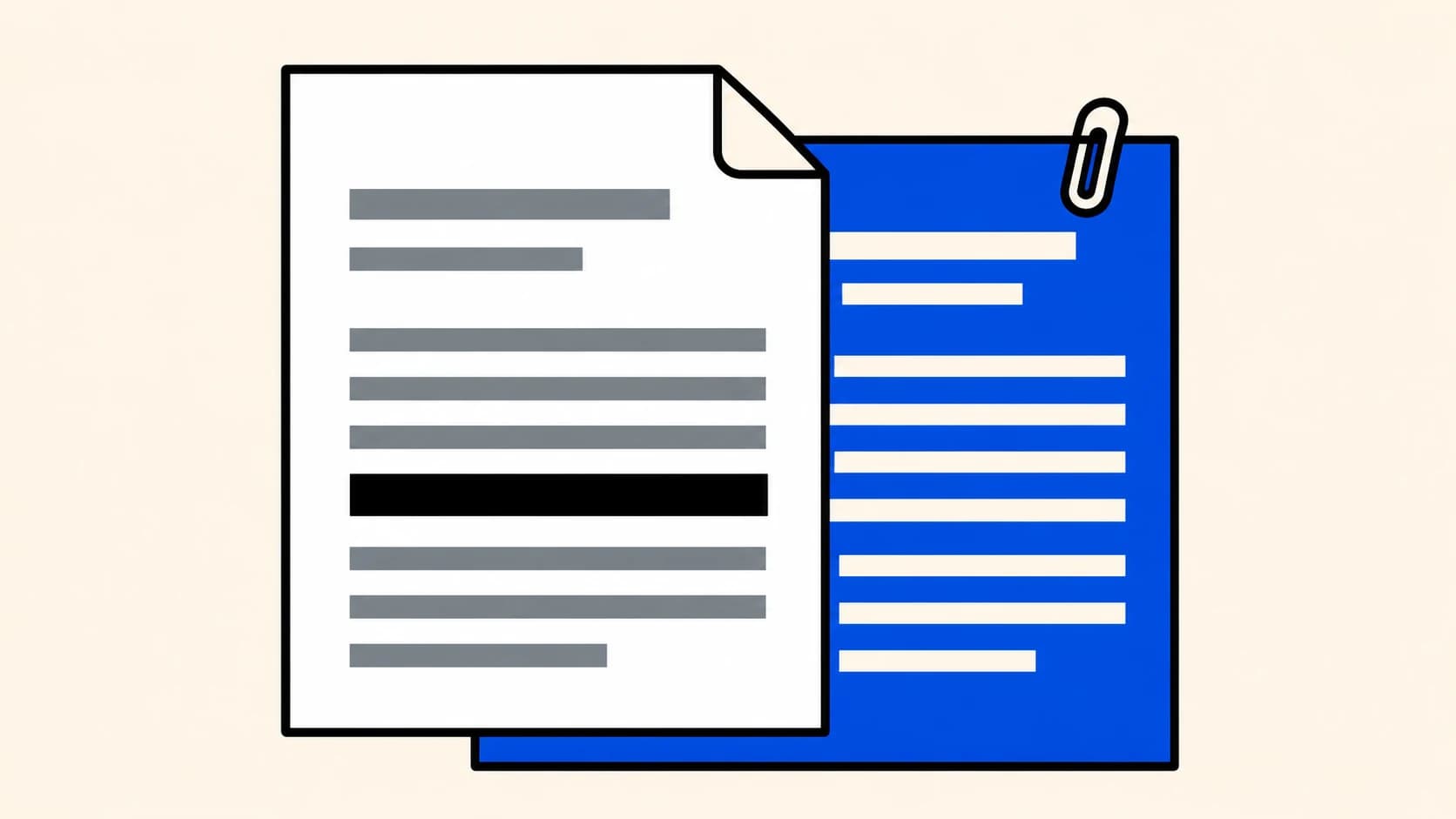
Чтобы удалить конфиденциальные данные из PDF перед загрузкой в ИИ, примените удаление к тексту и изображениям, очистите скрытое содержимое и сохраните отдельную копию. Откройте её заново и проверьте страницы, извлекаемый текст, свойства и вложения. Чёрная плашка может закрыть строку на экране, хотя исходный текст продолжит извлекаться.
Например, отделу закупок нужно получить из договора перечень обязанностей по поставке. Сроки и условия остаются в рабочей копии, контактное лицо, реквизиты и блок подписей можно исключить, если они не нужны для этой задачи. Этот чек-лист рассчитан на один PDF и настольный Acrobat Pro для удаления данных. Проверку можно выполнить отдельно локальными утилитами Poppler. Передача даже очищенной копии зависит от правил вашей организации для выбранного сервиса.
- 1. Определите, что оставить в рабочей копии
- 2. Удалите сведения со страниц
- 3. Очистите скрытые данные
- 4. Проверьте сохранённый файл
- 5. Передайте ровно тот файл, который проверили
1. Определите, что оставить в рабочей копии
- Сформулируйте вопрос к ИИ и выпишите, какие сведения нужны для ответа. Для перечня обязанностей по поставке это могут быть номера пунктов, сроки, условия приёмки и ссылки на приложение.
- Откройте согласованную версию PDF локально. Отметьте, что нужно удалить целыми страницами, а что находится рядом с нужным текстом. Для договора проверьте титульный лист, колонтитулы, подписи и приложения. Если QR-код или штрихкод ведёт к исходному документу либо содержит исключаемые сведения, включите всю область кода в список.
- Подготовьте отдельное имя для рабочей копии без ФИО и номера договора, например
dogovor-dlya-analiza.pdf. Для локального контроля составьте список исходных написаний, включая варианты телефона с пробелами и без них. Если сведения уникальны только в сочетании, проверьте и сочетание оставшихся полей.
Готово, если вы можете объяснить, зачем ИИ нужны оставленные пункты, и знаете, на каких страницах искать исключаемые сведения.
2. Удалите сведения со страниц
- В настольном Acrobat Pro откройте инструмент Исправить PDF, выберите команду для исправления текста и изображений, выделите нужные области и нажмите Применить. Для очистки целиком включите соответствующий переключатель в окне подтверждения. Нажмите Продолжить и сохраните результат под новым именем. Названия команд приведены по русской справке Adobe, сверенной 27 ноября 2026 года. Порядок удаления текста и изображений в Acrobat Pro.
- Для скана выделяйте область изображения по видимому содержимому. Просмотрите каждое повторение данных, в том числе вертикальный текст и печати. Если в скане есть поисковый слой OCR, проверьте также извлекаемый текст сохранённого файла. OCR может хранить распознанные слова отдельно от изображения страницы. Подробнее о слоях и типах страниц — в разборе поисковых PDF и OCRmyPDF и документации OCRmyPDF.
- Проверьте поля по краям удалённой области. Если номер телефона стоял рядом со сроком, срок должен читаться полностью. Если реквизиты были в таблице, заголовки и оставшиеся значения должны по-прежнему относиться к правильным столбцам.
Проверка изображения важна и для ИИ. Например, Responses API OpenAI передаёт моделям с поддержкой изображений извлечённый текст PDF и изображения его страниц. Пустой вывод текстовой утилиты ничего не говорит о том, что осталось на скане. Описание обработки PDF в OpenAI API.
Готово, если удаление применено, сохранена отдельная копия и необходимые для анализа сведения остались читаемыми.
3. Очистите скрытые данные
- Если при сохранении правок очистка не выполнялась и её можно провести целиком, используйте в инструменте Исправить PDF команды Очистить документ и Удалить все. Если часть скрытого содержимого нужна, справка Adobe описывает режим Выборочно удалить. Проверьте выбранные категории и обязательно сохраните итоговый файл. Очистка скрытого содержимого в Acrobat Pro.
- Сверьте заголовок, автора и другие свойства файла, панель комментариев, список вложений и видимые закладки. Раскройте слои, если они сохранились, и проверьте форму, если в документе есть поля. Например, фамилия может исчезнуть со страницы, но остаться в имени автора или в прикреплённом исходнике. Справка Adobe об удалении вложений, метаданных и комментариев.
Готово, если в копии остались только нужные для задачи элементы. Если полезное свойство пришлось удалить, перенесите разрешённое значение в задание к ИИ вручную, без повторного прикрепления исходника.
4. Проверьте сохранённый файл
- Закройте PDF в редакторе и откройте сохранённую копию в просмотрщике. Пролистайте все страницы. Выделите текст рядом с местами удаления, скопируйте его в локальный редактор и поищите исходные значения. Затем найдите контрольную фразу, которая должна сохраниться. Если она осталась только на изображении, проверьте её визуально.
- Для независимой локальной проверки используйте три команды Poppler, если пакет
poppler-utilsустановлен. Запустите их из папки с копией или укажите путь к ней. Вывод может содержать сведения, пропущенные при очистке, поэтому просматривайте его локально. Справочные страницы утилит Poppler в Debian.
pdftotext -layout "dogovor-dlya-analiza.pdf" -
pdfinfo "dogovor-dlya-analiza.pdf"
pdfdetach -list "dogovor-dlya-analiza.pdf"| Проверка | Что искать в выводе | Когда остановиться |
|---|---|---|
pdftotext -layout |
Исключаемые строки и их варианты отсутствуют. Нужные текстовые пункты читаются. | Нашли контакт или реквизит, команда завершилась ошибкой либо пропал нужный текст. Для скана с пустым выводом нужна визуальная проверка. |
pdfinfo |
В показанных полях, например Author, Title или Subject, нет исключаемых значений. | В свойствах осталось чувствительное значение. Эта команда проверяет только выводимые свойства, полный осмотр скрытых объектов выполняйте в редакторе. |
pdfdetach -list |
Если вложений быть не должно, ожидается 0 embedded files. |
Найден неожиданный файл или команда не смогла прочитать PDF. Комментарии и прочие объекты проверяйте отдельно. |
Что проверили локально 27 ноября 2026 года. На учебном PDF с видимой строкой PRIVATE-DEMO-42, невидимой строкой OCR-DEMO-42, имитирующей слой OCR, автором Demo Author и вложением demo-note.txt на страницу добавили чёрные прямоугольники. Poppler 26.01.0 продолжил извлекать обе строки, показывать автора и находить вложение. После отдельной обработки учебного файла строки, автор и вложение исчезли из выводов трёх команд. Контрольная строка DELIVERY TERM: 10 DAYS сохранилась. Копии для сравнения созданы локально в PyMuPDF. Порядок работы в Acrobat Pro взят из справки Adobe. Проверка передачи в ИИ и полноты удаления для произвольных PDF в этот тест не входила.
Готово, если разрешённое содержимое читается, исключаемые сведения отсутствуют в проверенных представлениях и ошибки проверок устранены. При совпадении вернитесь к этапу, который отвечает за найденный канал. Сведения в выводе pdftotext требуют проверки области удаления и текстового слоя. Значение в свойствах или неожиданное вложение требуют повторной очистки скрытого содержимого.
5. Передайте ровно тот файл, который проверили
- Если задаче хватает нескольких пунктов, передайте проверенный текстовый фрагмент с номерами пунктов. Для отдельной задачи очистки такого текста пригодится материал о поиске и замене идентификаторов перед LLM.
- Если важны таблицы или положение текста на странице, используйте проверенную PDF-копию. Сверьте имя и папку в диалоге выбора файла. Если после проверки добавили страницы или повторно применили OCR, перепроверьте новую версию.
- Когда передача в выбранный сервис согласована, попросите модель указать номера пунктов или страницы, по которым она составила ответ. Сопоставьте вывод с копией. Если нужное условие пропало при очистке, добавьте только разрешённый фрагмент из исходника и проверьте экспорт заново.
Готово, если в сервис передан согласованный файл или фрагмент и по нему можно ответить на исходный вопрос.
Как студия помогает подготовить поток документов для ИИ
AI студия Владимира Ломтева может разобрать путь документа от источника до ИИ, определить поля для конкретной задачи и подготовить пилот на одном типе файла с проверкой экспортируемой копии. Для первой встречи достаточно назвать тип документа, цель обработки и перечень сведений, которые должны быть исключены. Для примера подойдёт вымышленный файл. Обсудить задачу.
Итог
Для разового анализа договора начните с нужных пунктов. Если требуется весь PDF, сохраните производную копию после удаления данных со страниц и очистки скрытого содержимого. Проверьте отдельно изображение страниц, извлекаемый текст и объекты документа. Если хотя бы одна проверка выявила чувствительные сведения, исправьте копию и повторите проверку перед передачей.