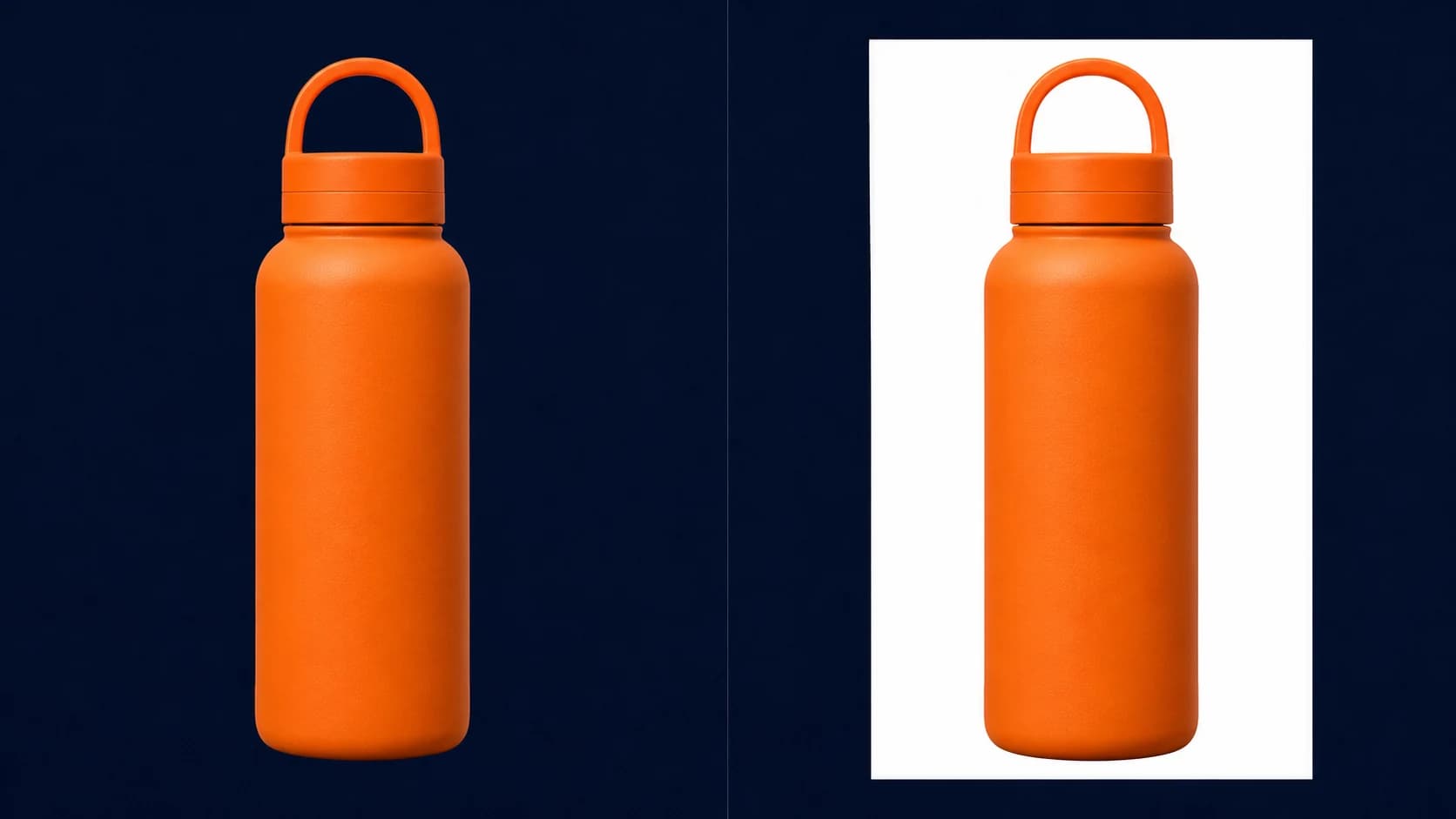
Если у изображения, сделанного с помощью ИИ, после загрузки появился белый прямоугольник, сравните две версии файла: исходник и ответ сервера на запрос картинки из карточки. Альфа-канал определяет прозрачность пикселей. Если исходник содержит прозрачные пиксели, а полученная браузером версия полностью непрозрачна, проверяйте экспорт, генерацию миниатюр и преобразования CDN. Если прозрачность есть в обеих версиях, причина может быть в белой подложке компонента или в непрозрачных пикселях вокруг самого объекта.
Этот FAQ для контент-менеджеров и разработчиков интернет-магазинов. Пример — один предмет на витрине, где фон карточки бывает светлым или тёмным, а изображение отображается в нескольких размерах. Рецепт проверки относится к статическим PNG, WebP и JPEG. Документация сверена 27 ноября 2026 года. Файлы и фрагмент Python проверены локально на синтетических данных.
- Как отличить белый прямоугольник от фона сайта?
- Почему у PNG может быть белый фон?
- Где взять файл, который увидел покупатель?
- Как проверить альфа-канал у двух сохранённых файлов?
- На каком этапе искать причину, если исходник и выдача различаются?
- Почему фон исчез, а светлый ореол остался?
- Как убедиться, что исправление дошло до всех вариантов карточки?
Как отличить белый прямоугольник от фона сайта?
Подставьте под изображение два контрастных цвета. Если свободная область вокруг предмета меняется вместе с подложкой, пиксели этой области хотя бы частично пропускают фон. Если прямоугольник остаётся белым, белый цвет может быть в самом файле или в отдельном элементе между изображением и подложкой. Принцип наложения изображения на фон описан в спецификации W3C по композиции.
Представим оранжевый термос с петлёй. Проверьте как угол изображения, так и просвет внутри петли. Если угол прозрачен, а просвет залит белым, у файла есть рабочая прозрачность, но вырез выполнен не по всему нужному контуру. Если белым остаётся всё поле, откройте именно полученный от сервера файл в редакторе с переключаемой подложкой. Этот шаг помогает отделить эффект страницы от содержимого изображения. Просмотр результата на белой странице недостаточен, потому что непрозрачный белый фон и прозрачный фон поверх белой подложки выглядят одинаково.
Шашечки также могут быть нарисованы как обычные пиксели. Это особенно важно для результатов генерации: сетка, похожая на обозначение прозрачности в редакторе, может оказаться частью рисунка. Если сетка видна на обеих подложках и у соответствующих пикселей непрозрачное значение альфы, стоит вернуться к генерации, экспорту или удалению фона. Для работы с исходным фото есть отдельный разбор удаления фона и краёв с rembg.
Почему у PNG может быть белый фон?
Расширение .png говорит о формате имени файла, а прозрачность зависит от содержимого. PNG может хранить отдельный альфа-канал или данные о прозрачности через блок tRNS, например для цветов из индексированной палитры. PNG также бывает полностью непрозрачным. Даже у RGBA все значения альфы могут быть максимальными. Само наличие буквы A в режиме изображения прозрачного фона не подтверждает. Спецификация PNG третьей редакции.
Для обычного восьмибитного альфа-канала значение 0 означает полную прозрачность, а 255 — полную непрозрачность. Промежуточные значения нужны, например, для сглаженного края или полупрозрачной тени. Список минимального и максимального значений показывает, есть ли в файле непрозрачные и прозрачные участки. Местоположение этих участков нужно проверять отдельно. Прозрачность только в одном углу может оставить вокруг термоса почти весь старый фон.
Генерация и сохранение тоже задают разные параметры. Например, справочник OpenAI Images API описывает background=transparent для поддерживающих эту возможность моделей и требует PNG или WebP для такого результата. На дату сверки в списке явной поддержки указаны gpt-image-2.5-sunburst и gpt-image-2.5-flare. Для gpt-image-2 документация отдельно обозначает статус предварительной поддержки прозрачности. Условия зависят от точного идентификатора модели, а итоговый файл всё равно нужно открыть и проверить. Параметры создания изображений OpenAI Images API.
Где взять файл, который увидел покупатель?
Откройте конкретную карточку и дождитесь появления изображения. В Chrome DevTools во вкладке Elements выберите нужный элемент img, затем в Console прочитайте его свойство $0.currentSrc. В Chrome $0 ссылается на выбранный в панели элемент. Свойство currentSrc показывает текущий URL картинки. На странице с picture или srcset он может отличаться от атрибута src, который вы видите в шаблоне. Выбор изображения в HTML Living Standard и утилиты консоли Chrome DevTools.
Во вкладке Network найдите запрос к этому URL. Если запрос не записан, откройте панель до перезагрузки страницы. При диагностике полезно отключить кэш в DevTools и повторить загрузку с открытой панелью. Запишите вариант товара и ракурс, ширину окна, URL и заголовок ответа Content-Type. Последний помогает понять, что сервер объявил форматом. Для проверки альфы нужны байты ответа. Скачайте выданный ресурс или воспроизведите тот же запрос в разрешённой среде с теми же параметрами преобразования и заголовками согласования формата. На витрине с доступом по сессии не пересылайте команду с cookies и служебными заголовками другим людям. Справка Chrome DevTools по сетевым запросам.
Важно сверять один и тот же слот. Главный кадр, мобильный кадр и маленькая миниатюра могут использовать разные URL или преобразования. Если картинка задана через CSS, вместо свойства currentSrc у img проверьте вычисленное background-image и запрос соответствующего ресурса. Отдельно проверьте, что вы изучаете фото выбранного варианта, а не картинку предыдущего цвета, оставшуюся до завершения загрузки. Как отличить роли главного снимка и миниатюры в одной галерее, показано в материале о товарных фото и доступных именах.
Открытие того же адреса в новой вкладке может дать другой ответ. Например, Cloudinary описывает изменение автоматического выбора формата по заголовку Accept, который может различаться у картинки внутри страницы и при прямой навигации. Это пример поведения одного поставщика. Сперва сравните реальные ответы вашей витрины, потом меняйте правила преобразования. Согласование форматов в документации Cloudinary.
Как проверить альфа-канал у двух сохранённых файлов?
Для статических файлов можно декодировать оба через Pillow, привести пиксели к RGBA и посчитать три группы. Преобразование важно для палитровых PNG: у них прозрачность может быть задана даже при режиме P. Скрипт ниже печатает распознанный формат, исходный режим, размер и число полностью прозрачных, частично прозрачных и непрозрачных пикселей. Запустите его как python alpha_check.py original.png delivered.webp в окружении с Pillow. В качестве аргументов передавайте фактически сохранённые файлы, расширения могут отличаться. Методы convert, getchannel и histogram в документации Pillow.
from pathlib import Path
import sys

from PIL import Image

for filename in sys.argv[1:]:
    path = Path(filename)
    with Image.open(path) as image:
        if getattr(image, "n_frames", 1) != 1:
            raise ValueError(f"Expected a still image: {path.name}")
        alpha = image.convert("RGBA").getchannel("A")
        counts = alpha.histogram()
        print(path.name, image.format, image.mode, image.size,
              "clear", counts[0],
              "partial", sum(counts[1:255]),
              "opaque", counts[255])
Числа складываются в площадь кадра в пикселях. Если clear и partial равны нулю, файл полностью непрозрачен. Если opaque и partial равны нулю, кадр полностью прозрачен и предмет в нём не появится. Если clear больше нуля, осмотрите также нужные зоны. Например, можно выбрать открытое место около контура, просвет в петле и несколько пикселей на краю. Сравнивайте соответствующие зоны каждого изображения. Координаты исходника нельзя переносить напрямую на обрезанную миниатюру.
Локальная проверка. На пяти учебных изображениях размером 8 × 8 пикселей запустили этот фрагмент Python с Pillow 12.3.0. Три группы совпали с ожидаемыми значениями. PNG с альфой и lossless WebP дали одинаковые счётчики. PNG с палитровой прозрачностью тоже показал открытые пиксели. PNG в режиме RGBA со сплошной альфой и JPEG на белой подложке оказались непрозрачными. Общий размер каждого кадра — 64 пикселя. В этом тесте не было браузера, CDN или вызова генератора.
| Учебный файл | Полностью прозрачные | Частично прозрачные | Непрозрачные |
|---|---|---|---|
| PNG с вырезом | 39 | 9 | 16 |
| WebP, конвертация без потерь | 39 | 9 | 16 |
| Палитровый PNG с прозрачным цветом | 48 | 0 | 16 |
| PNG RGBA со сплошной альфой | 0 | 0 | 64 |
| JPEG на белой подложке | 0 | 0 | 64 |
На каком этапе искать причину, если исходник и выдача различаются?
Ищите первый переход, на котором пропала прозрачность. Держите под рукой исходный экспорт, загруженный файл в медиатеке, производную миниатюру при наличии доступа и байты из запроса браузера. Неожиданный результат на одной ступени сужает круг причин. Сравнение финального URL с именем исходника такой границы не даёт.
| Наблюдение | Где проверять дальше |
|---|---|
| Исходный экспорт полностью непрозрачен | Параметры генерации, сведение слоёв, экспорт или удаление фона |
| В медиатеке альфа есть, а миниатюра непрозрачна | Настройки формирования производной и цвет заполнения при кадрировании |
| Файл открывается прозрачно из хранилища, но ответ для карточки непрозрачен | Преобразование CDN, формат, параметры запроса и кэш |
| Полученный файл прозрачен, но белая рамка видна в карточке | CSS-подложки, наложенные элементы и RGB возле полупрозрачного края |
| Проблема только на мобильном | Текущий URL и выбранный вариант изображения на мобильной ширине окна |
WebP поддерживает альфа-канал, поэтому сама замена PNG на WebP не объясняет потерю прозрачности. Если производная версия действительно JPEG, фон обычно уже сведён к непрозрачному изображению. При смене формата пересохраните миниатюру из файла с прозрачностью. Простой повторный экспорт непрозрачной версии в PNG прежний вырез не восстановит. Спецификация контейнера WebP.
При диагностике CSS меняйте одну подложку за раз. Если фон контейнера сменился, а внутренняя белая область сохранилась при прозрачных пикселях в файле, проверьте фон самого img, ближайшей обёртки или фон псевдоэлемента. Если белая область видна и вне страницы, проблема выше по цепочке. Такой порядок помогает избежать правок шаблона, когда исправить нужно всего одну настройку экспорта.
Почему фон исчез, а светлый ореол остался?
У полупрозрачного края есть и цвет, и степень прозрачности. Если при удалении прежнего белого фона вместе с краем остались светлые RGB-значения, они могут проявиться на тёмной подложке. Файл при этом корректно проходит тест на наличие альфы. Другой возможный источник — обработка при изменении размера. Чтобы различить причины, сравните вырез и доставленную миниатюру на одинаковой тёмной подложке. Проверьте их в реальном размере карточки и с увеличением для изучения края. Правила простой альфа-композиции W3C.
Не исправляйте ореол общим удалением всех белых пикселей. Так можно вырезать белую этикетку или блик на самом предмете. Если дефект уже в исходнике, вернитесь к маске и к тому, как она учитывает предмет, просветы и полупрозрачные края. Если исходник чистый, а вид миниатюры хуже, изолируйте изменение размера или преобразование формата. Для полезной мягкой тени проверьте допустимый вид на своих цветах подложки, особенно в тёмной теме.
Как убедиться, что исправление дошло до всех вариантов карточки?
Сформулируйте ожидаемый результат отдельно для каждого используемого слота. Например, большая карточка и адаптивная миниатюра должны показывать цвет витрины вокруг термоса, а иллюстрация для отдельного канала может иметь специально сведённый белый фон. Если исправлен только один URL, перепроверьте те варианты, которые браузер выбирает при другой ширине окна или плотности экрана. Если изменение касалось CDN, убедитесь, что браузер уже получает новую производную, и повторите проверку полученных байтов.
Удобный минимальный пример для команды — сохранить два файла одного ракурса, URL и тип ответа для каждого отображаемого размера, плюс вид на светлой и тёмной подложках. Критерий простой: в файле, предназначенном для вырезанного предмета, фон открывается в согласованных зонах, нужные детали непрерывны, а текущий URL относится к нужному варианту. Если фон должен быть белым по дизайну, непрозрачность выбранной копии может быть нормой. Цель проверки — соответствие назначению файла.
Как студия помогает разобрать поток изображений для витрины
AI студия Владимира Ломтева может описать путь от генерации до сайта, выделить правила экспорта для мастер-файла и миниатюр и подготовить пилот проверки изображений на одном шаблоне витрины. Для первой встречи достаточно одного предмета, его исходного файла и сведений о том, в каких карточках ожидается прозрачность. Обсудить задачу.
Итог
Начните с одной картинки на витрине и проверьте её фактически загруженный файл. Сравнение альфы с исходником покажет, потерялась ли прозрачность на пути к браузеру. Проверка подложки, краёв и просветов покажет, подходит ли картинка для конкретного места на странице.