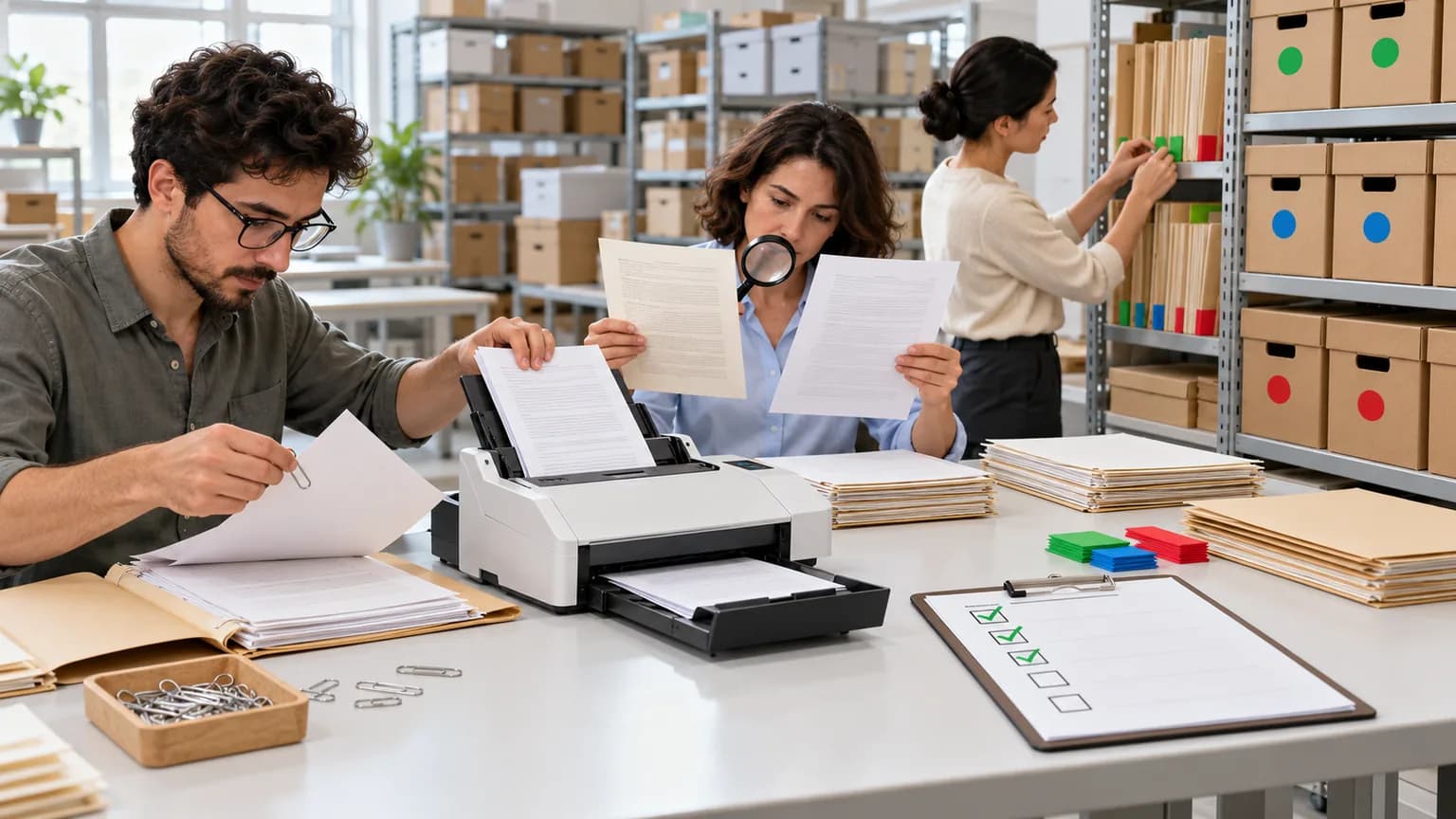
Чтобы ИИ-поиск отвечал по бумажному архиву, мало отсканировать страницы. Нужно отобрать документы с учётом сроков хранения, подготовить бумагу, сканировать с разрешением не ниже 300 dpi, проверить распознанный текст, заполнить метаданные и права доступа, а затем проверить поиск на реальных вопросах сотрудников. Ниже — копируемый чек-лист по семи этапам с ответственными и критериями «готово».
Материал подготовлен AIrassvet 25 октября 2026 года для руководителей, офис-менеджеров, делопроизводителей и ИТ-специалистов, которые хотят подключить бумажный архив договоров, актов, писем или технической документации к корпоративному ИИ-поиску. Чек-лист опирается на Перечень типовых управленческих архивных документов Росархива, документацию OCR-движка Tesseract и описание формата PDF/A Библиотеки Конгресса США. Состав этапов и критерии — наша редакционная методика, а не стандарт. Это не юридическая консультация: решения о сроках хранения и уничтожении оригиналов принимайте с юристом и ответственным за архив.
Содержание
- Кратко
- Для кого этот чек-лист и что в него не входит
- Что понадобится до старта
- Этап 1. Цель и вопросы, на которые должен отвечать поиск
- Этап 2. Инвентаризация и отбор документов
- Этап 3. Подготовка бумаги к сканированию
- Этап 4. Параметры сканирования и файлы
- Этап 5. Распознавание текста и контроль качества
- Этап 6. Метаданные и права доступа
- Этап 7. Загрузка в ИИ-поиск и проверка на вопросах
- Копируемый шаблон чек-листа
- Типовые ошибки
- Первоисточники и метод проверки
Кратко
- Начинайте с вопросов, а не со сканера. Список из 30–50 реальных вопросов сотрудников определяет, какие документы и какие поля нужны.
- Скан не заменяет оригинал автоматически. Сроки хранения задаёт, в частности, Перечень Росархива № 236: например, первичные учётные документы — 5 лет, трудовые договоры — 50 или 75 лет.
- Разрешение — не ниже 300 dpi. Документация Tesseract указывает, что OCR-движок лучше всего работает с изображениями от 300 dpi.
- Распознанный текст проверяйте выборкой. Ошибки OCR потом превращаются в ошибки ответов ИИ.
- Права доступа задавайте до загрузки в поиск, иначе ИИ покажет документ тому, кому его видеть нельзя.
Для кого этот чек-лист и что в него не входит
Чек-лист подходит компании, у которой есть от нескольких коробок до нескольких сотен коробок бумажных документов и задача искать по ним с помощью ИИ: находить условия договоров, историю переписки, номера актов. Он написан для проекта, который ведёт сама компания или подрядчик по её заданию.
Мы не разбираем выбор сканера, промышленное потоковое сканирование, государственные и муниципальные архивы, а также правила электронного документооборота. Выбор OCR-решения подробно описан в статье про распознавание документов, а архитектура ИИ-поиска — в статье о RAG-системе для бизнеса.
Термины. *OCR* — оптическое распознавание символов, превращение картинки страницы в текст. *Текстовый слой* — распознанный текст внутри PDF, который можно искать и копировать. *dpi* — точек на дюйм, мера разрешения скана. *Метаданные* — поля о документе: тип, дата, номер, контрагент. *RAG* — схема, в которой языковая модель отвечает с опорой на найденные фрагменты документов. *ЭПК* — экспертно-проверочная комиссия архивного учреждения.
Что понадобится до старта
| Роль | За что отвечает | Кто обычно выполняет |
|---|---|---|
| Владелец проекта | Цель, бюджет, приёмка результата | Руководитель подразделения, которое будет пользоваться поиском |
| Ответственный за архив | Опись, сроки хранения, порядок выдачи дел | Делопроизводитель, архивариус, офис-менеджер |
| Юрист | Сроки хранения, персональные данные, судьба оригиналов | Штатный или внешний юрист |
| ИТ и информационная безопасность | Хранилище, права доступа, место размещения модели | ИТ-отдел или подрядчик |
| Исполнитель сканирования | Подготовка бумаги, сканирование, имена файлов | Сотрудники или подрядчик по сканированию |
| Эксперты-пользователи | Вопросы для проверки, оценка ответов | 2–3 сотрудника, которые чаще всего ищут в архиве |
Также подготовьте: помещение для работы с делами, сканер с автоподатчиком для типовых листов и планшетный режим для сшитых или ветхих документов, хранилище файлов с резервной копией.
Каждый пункт чек-листа ниже записан как действие, ответственный и критерий «готово». Отмечайте пункт только тогда, когда критерий выполнен.
Этап 1. Цель и вопросы, на которые должен отвечать поиск
- ☐ Сформулировать задачу одной фразой. Например: «Юристы находят условия любого договора с поставщиками за 2019–2025 годы без похода в архив». Кто: владелец проекта. Готово: фраза согласована с будущими пользователями.
- ☐ Собрать 30–50 реальных вопросов. Возьмите их из запросов к архиву, писем и чатов. Кто: эксперты-пользователи. Готово: список в таблице, у каждого вопроса указан документ, где лежит ответ.
- ☐ Определить тип ответа. Нужна цитата с номером документа, сводка или таблица? Кто: владелец проекта. Готово: формат ответа описан для каждой группы вопросов.
- ☐ Зафиксировать текущий результат. Сколько времени сейчас уходит на поиск одного документа — измерьте на нескольких запросах. Кто: эксперты-пользователи. Готово: замер записан, его можно сравнить после запуска.
Этап 2. Инвентаризация и отбор документов
- ☐ Составить опись коробок и дел. Кто: ответственный за архив. Готово: у каждой коробки есть номер, период и тип документов.
- ☐ Отметить, что оцифровывать. Сканируйте то, что нужно для вопросов из этапа 1. Кто: владелец проекта и ответственный за архив. Готово: у каждой коробки статус «оцифровать», «хранить без оцифровки» или «рассмотреть к уничтожению».
- ☐ Проверить сроки хранения. Ориентир — Перечень типовых управленческих архивных документов, утверждённый приказом Росархива № 236 от 20.12.2019. Например, договоры, не указанные в отдельных статьях Перечня, — 5 лет после истечения срока действия с пометкой ЭПК (пункт 11), первичные учётные документы — 5 лет при условии проведения проверки (пункт 277), трудовые договоры — 50/75 лет (пункт 435): 75 лет для законченных делопроизводством до 1 января 2003 года и 50 лет — после. Кто: юрист и ответственный за архив. Готово: срок указан в описи для каждого типа документов.
- ☐ Решить судьбу оригиналов. Скан для поиска не означает, что бумагу можно уничтожить. Кто: юрист. Готово: письменное решение, какие оригиналы хранятся и где.
- ☐ Отметить чувствительные документы. Личные дела, медицинские справки, документы с паспортными данными. Кто: юрист и ИБ. Готово: такие дела помечены в описи и для них определён особый порядок доступа.
Этап 3. Подготовка бумаги к сканированию
- ☐ Снять скрепки и скобы, расшить дела, где это допустимо. Сшитые и опечатанные дела не расшивайте без решения ответственного за архив. Кто: исполнитель сканирования. Готово: листы для автоподатчика без металла и склеек.
- ☐ Отделить ветхие, мятые и нестандартные листы. Их сканируют в планшетном режиме. Кто: исполнитель сканирования. Готово: отдельная стопка с пометкой.
- ☐ Сохранить порядок листов и границы документов. Используйте листы-разделители между документами. Кто: исполнитель сканирования. Готово: один документ — одна стопка, порядок совпадает с делом.
- ☐ Вести журнал выдачи дел. Кто: ответственный за архив. Готово: для каждого дела записано, кто, когда взял и вернул.
Этап 4. Параметры сканирования и файлы
Документация Tesseract указывает, что движок лучше всего работает с изображениями с разрешением не ниже 300 dpi. Это хороший нижний порог и для других OCR-систем, если их документация не требует иного.
| Ситуация | Что выбрать | Почему |
|---|---|---|
| Обычный печатный текст | 300 dpi, оттенки серого | Достаточно для OCR, файлы меньше цветных |
| Синие подписи, цветные печати и штампы | 300 dpi, цвет | В оттенках серого печать может слиться с текстом |
| Мелкий шрифт, таблицы, чертежи | Выше 300 dpi, пробный скан | Проверьте распознавание на образце до запуска потока |
| Долгосрочное хранение копий | PDF/A | Формат ISO 19005 создан для долгосрочного хранения: PDF/A-1 опубликован в 2005 году и основан на PDF 1.4 |
- ☐ Сделать пробный скан 20–30 типовых страниц. Распознайте их выбранным OCR. Кто: исполнитель сканирования и ИТ. Готово: параметры зафиксированы в инструкции.
- ☐ Задать правило имён файлов. Например: тип_дата_номер_контрагент. Кто: ИТ и ответственный за архив. Готово: правило записано, имена уникальны.
- ☐ Один документ — один файл. Многостраничный договор с приложениями хранится одним PDF, а не россыпью страниц. Кто: исполнитель сканирования. Готово: выборочная проверка 10 файлов прошла без ошибок.
- ☐ Сохранять исходные изображения. Если OCR понадобится повторить, не придётся сканировать заново. Кто: ИТ. Готово: исходники лежат в хранилище с резервной копией.
Этап 5. Распознавание текста и контроль качества
- ☐ Добавить текстовый слой ко всем PDF. Кто: ИТ или подрядчик. Готово: в каждом файле можно найти слово поиском.
- ☐ Проверить выборку. Возьмите случайные страницы из каждого типа документов и сравните распознанный текст с оригиналом: номера, даты, суммы, ФИО. Кто: эксперты-пользователи. Готово: критичные поля распознаны без ошибок или ошибки исправлены.
- ☐ Отдельно проверить таблицы, рукописные пометки и печати. Их OCR распознаёт хуже всего. Кто: эксперты-пользователи. Готово: для таких документов принято решение — исправить вручную, внести данные в метаданные или пометить как «только изображение».
- ☐ Повернуть и выровнять страницы. Кто: исполнитель сканирования. Готово: перевёрнутых и перекошенных страниц в выборке нет.
Этап 6. Метаданные и права доступа
- ☐ Утвердить набор полей. Минимум: тип документа, дата, номер, контрагент или автор, подразделение, срок хранения, уровень доступа. Кто: владелец проекта и ответственный за архив. Готово: поля описаны с допустимыми значениями.
- ☐ Заполнить поля для каждого документа. Часть полей можно извлечь автоматически, но проверка выборки обязательна. Кто: исполнитель или подрядчик. Готово: в выборке нет пустых обязательных полей.
- ☐ Назначить права доступа до загрузки в поиск. ИИ-поиск должен показывать документ только тем, кому он разрешён. Кто: ИТ и ИБ. Готово: права проверены на тестовых учётных записях разных ролей.
- ☐ Решить, где будет работать модель. Документы с персональными данными и коммерческой тайной не всегда можно отправлять во внешний сервис. Правила разбирали в статье о клиентских данных и ИИ. Кто: юрист и ИБ. Готово: письменное решение о размещении модели.
Этап 7. Загрузка в ИИ-поиск и проверка на вопросах
- ☐ Загрузить файлы с метаданными в базу знаний. Качество извлечения текста из PDF сильно зависит от парсера — сравнение инструментов есть в статье о парсинге PDF для RAG. Кто: ИТ или подрядчик. Готово: все файлы проиндексированы, ошибки загрузки разобраны.
- ☐ Настроить нарезку документов на фрагменты. Договор с приложениями режут иначе, чем письмо, — подробнее в статье о чанкинге документов. Кто: ИТ или подрядчик. Готово: фрагмент содержит номер и дату документа.
- ☐ Прогнать вопросы из этапа 1. Для каждого проверьте: найден ли нужный документ, верен ли ответ, есть ли ссылка на источник. Кто: эксперты-пользователи. Готово: результаты в таблице, ошибки разобраны по причинам — скан, OCR, метаданные или поиск.
- ☐ Сравнить с замером из этапа 1. Кто: владелец проекта. Готово: решение о расширении на следующие коробки или о доработке.
Копируемый шаблон чек-листа
Скопируйте шаблон в таблицу или трекер задач и впишите своих ответственных.
ЭТАП 1. ЦЕЛЬ И ВОПРОСЫ
☐ Задача сформулирована одной фразой — владелец проекта — согласована с пользователями
☐ Собрано 30–50 реальных вопросов с указанием документа-источника — эксперты
☐ Определён формат ответа — владелец проекта
☐ Записан текущий замер времени поиска — эксперты

ЭТАП 2. ИНВЕНТАРИЗАЦИЯ И ОТБОР
☐ Опись коробок и дел — ответственный за архив
☐ Статусы: оцифровать / хранить / рассмотреть к уничтожению — владелец + архив
☐ Сроки хранения по Перечню Росархива № 236 внесены в опись — юрист + архив
☐ Письменное решение о хранении оригиналов — юрист
☐ Чувствительные дела помечены — юрист + ИБ

ЭТАП 3. ПОДГОТОВКА БУМАГИ
☐ Скрепки и скобы сняты, дела расшиты, где допустимо — исполнитель
☐ Ветхие и нестандартные листы отложены для планшетного режима — исполнитель
☐ Листы-разделители между документами — исполнитель
☐ Журнал выдачи дел ведётся — архив

ЭТАП 4. СКАНИРОВАНИЕ И ФАЙЛЫ
☐ Пробный скан 20–30 страниц, параметры записаны (не ниже 300 dpi) — исполнитель + ИТ
☐ Правило имён файлов утверждено — ИТ + архив
☐ Один документ — один файл — исполнитель
☐ Исходные изображения сохранены с резервной копией — ИТ

ЭТАП 5. РАСПОЗНАВАНИЕ И КОНТРОЛЬ
☐ Текстовый слой во всех PDF — ИТ
☐ Выборочная проверка номеров, дат, сумм, ФИО — эксперты
☐ Решение по таблицам, рукописи, печатям — эксперты
☐ Страницы повёрнуты и выровнены — исполнитель

ЭТАП 6. МЕТАДАННЫЕ И ДОСТУП
☐ Набор полей утверждён — владелец + архив
☐ Обязательные поля заполнены и проверены выборкой — исполнитель
☐ Права доступа проверены на тестовых ролях — ИТ + ИБ
☐ Решение о размещении модели — юрист + ИБ

ЭТАП 7. ИИ-ПОИСК И ПРИЁМКА
☐ Файлы проиндексированы, ошибки загрузки разобраны — ИТ
☐ Нарезка на фрагменты настроена по типам документов — ИТ
☐ Вопросы из этапа 1 прогнаны, ошибки разобраны по причинам — эксперты
☐ Результат сравнён с исходным замером, принято решение о расширении — владелец
Типовые ошибки
- Сканировать всё подряд. Без вопросов из этапа 1 бюджет уходит на документы, которые никто не ищет.
- Уничтожить оригиналы после сканирования. Сроки хранения и требования к форме документов определяет не наличие скана; это решение юриста.
- Выбрать низкое разрешение, чтобы сэкономить место. Ошибки OCR в номерах и суммах потом не исправить без пересканирования.
- Склеивать несколько документов в один файл или делить один документ на файлы. ИИ-поиск будет путать источники и даты.
- Пропустить метаданные. Без даты, номера и контрагента ИИ не отличит действующий договор от расторгнутого.
- Открыть всем доступ ко всему. ИИ-поиск честно покажет личное дело сотруднику, у которого не было доступа к бумажному архиву.
- Принимать проект по впечатлению. Без вопросов, замера и разбора ошибок нельзя понять, стал ли поиск лучше.
Первоисточники и метод проверки
Мы проверили фактические утверждения 25 октября 2026 года:
- Приказ Росархива от 20.12.2019 № 236 «Об утверждении Перечня типовых управленческих архивных документов…» (зарегистрирован в Минюсте 06.02.2020 № 57449) — пункты 11, 277, 435 и примечание о сроке 50/75 лет;
- документация Tesseract Improving the quality of the output — рекомендация разрешения не ниже 300 dpi;
- Библиотека Конгресса США, описание формата PDF/A-1 — стандарт ISO 19005-1:2005 на основе PDF 1.4.
Состав этапов, роли, критерии «готово» и размеры выборок (30–50 вопросов, 20–30 страниц пробного скана) — наша редакционная методика для пилота, а не нормативное требование. Сроки хранения конкретных документов вашей организации могут определяться и другими актами — сверяйте их с юристом.
Как AIrassvet помогает подключить бумажный архив к ИИ-поиску
Оцифровка окупается, когда скан превращается в документ, по которому ИИ находит точный ответ со ссылкой на источник. На сайте AIrassvet среди направлений указаны RAG-системы и корпоративные базы знаний, решения компьютерного зрения для работы с документами, а также аудит процессов, подготовка данных, интеграция и тестирование. Для этой задачи это означает:
- аудит вопросов сотрудников и архива: какие документы и поля действительно нужны для поиска;
- настройку распознавания и извлечения метаданных из сканов с выборочной проверкой качества;
- базу знаний на RAG с правами доступа и проверкой на контрольных вопросах до запуска.
Первый шаг — выбрать один процесс, в котором сотрудники ищут бумажные документы, и зафиксировать текущий результат, источники данных, ограничения и критерий приёмки.
Итог: сначала вопросы и сроки хранения, потом сканер
Бумажный архив становится полезным для ИИ-поиска, когда пройдены все семь этапов: цель и вопросы, отбор с учётом сроков хранения, подготовка бумаги, сканирование не ниже 300 dpi, проверка распознавания, метаданные с правами доступа и приёмка на реальных вопросах.
Начните с одной группы документов — например, договоров с поставщиками за несколько лет. Пройдите по шаблону, сравните время поиска до и после и только затем расширяйте оцифровку на остальной архив.