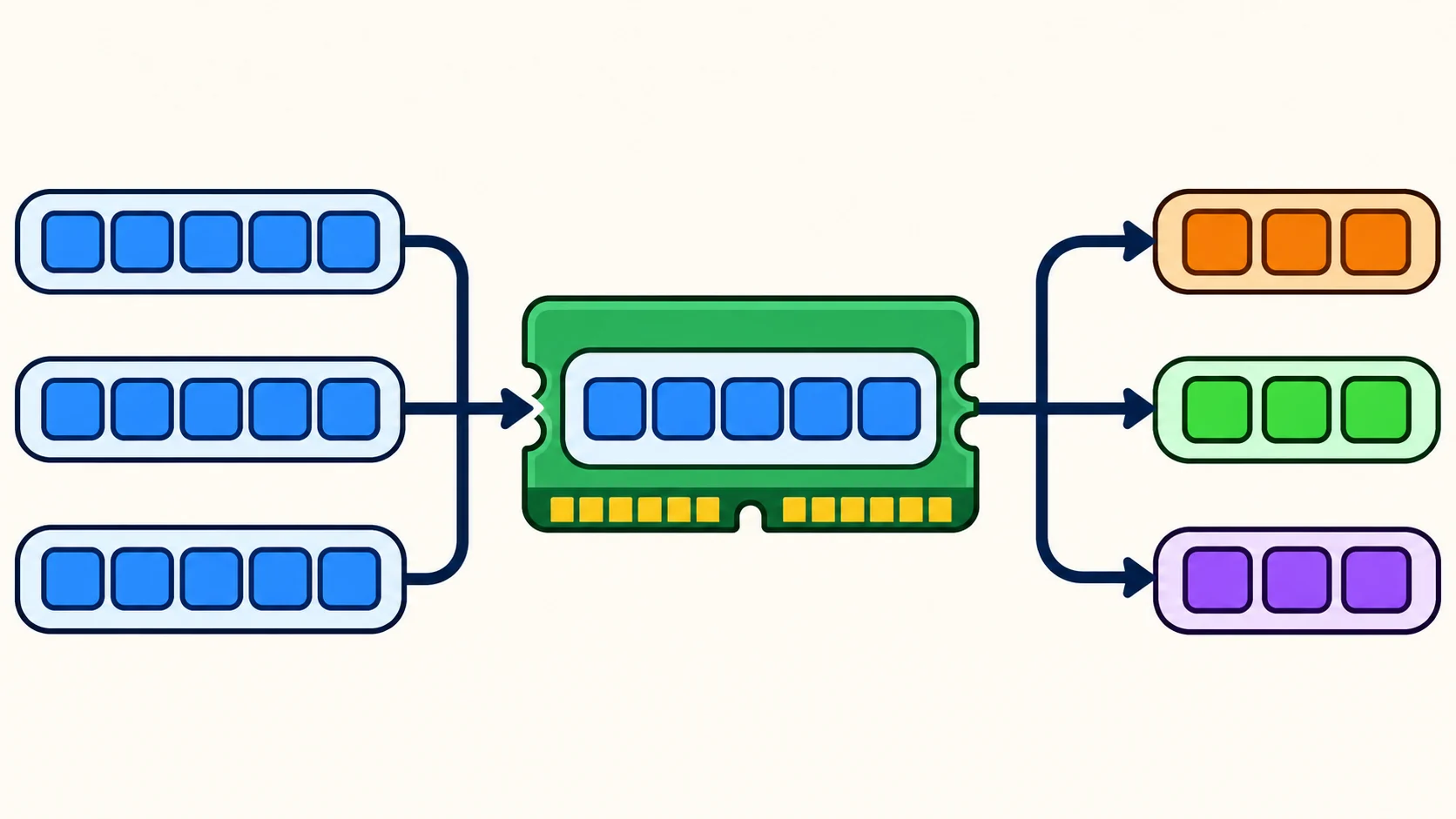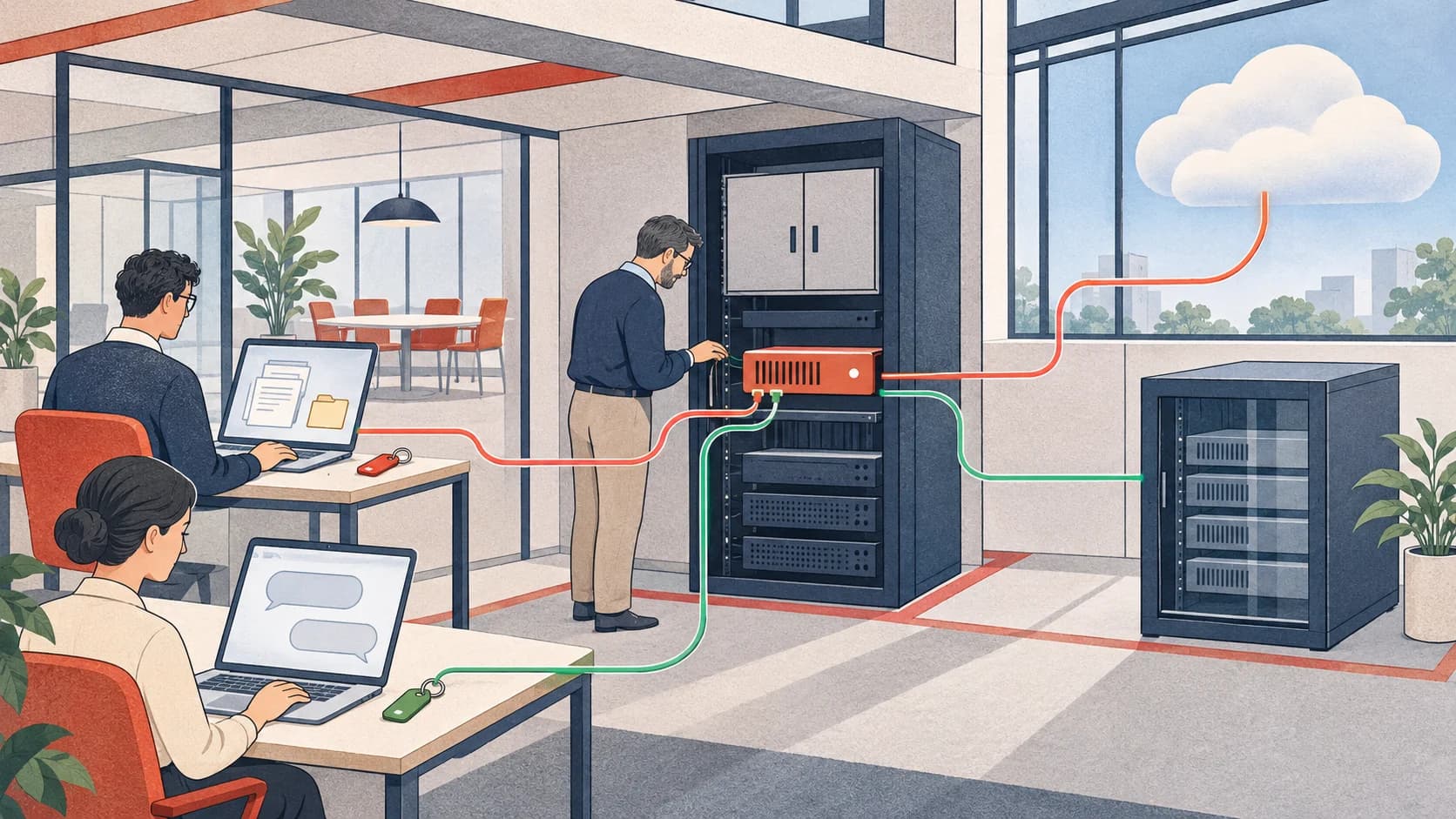
Организовать доступ сотрудников к ИИ можно через общий серверный шлюз, корпоративный веб-чат или собственный сервер моделей. Практичная схема для агентной работы — OmniRoute на сервере и bb на рабочих местах. Для обычного чата и централизованного управления API подходит LiteLLM + Open WebUI. Если нужен быстрый старт, Open WebUI можно подключить непосредственно к API; если данные должны обрабатываться в выбранном контуре — к локальному Ollama или другому серверу моделей.
Выбор начинается с характера работы. Сотруднику, который задаёт вопросы и редактирует тексты, обычно достаточно браузера. Сотруднику, которому агент должен читать папку, создавать документы и запускать инструменты, нужна рабочая среда с отдельными правами на эти действия. Один шлюз не заменяет оба интерфейса.
Это подробное руководство для собственника, руководителя ИТ и администратора, который хочет собрать систему самостоятельно. Возможности и конфигурации сверены с первоисточниками 9 ноября 2026 года. Примеры ниже — документированный порядок и предлагаемые настройки: описанные стеки в рамках подготовки статьи не разворачивались, тестовые запросы к моделям не выполнялись. Результат на вашей инфраструктуре нужно проверить по указанным признакам готовности. Материал подготовила AI студия Владимира Ломтева; в конце отдельно описана помощь с внедрением.
Содержание
- Как устроен корпоративный доступ к ИИ
- Сравнение вариантов: что выбрать компании
- Вариант 1. OmniRoute на сервере и bb у сотрудников
- Вариант 2. LiteLLM и Open WebUI: общий чат с API-шлюзом
- Вариант 3. Open WebUI напрямую к API: меньше компонентов
- Вариант 4. Open WebUI и локальный Ollama
- Ключи, бюджеты и резервные маршруты
- Что требуется для самостоятельной эксплуатации
- Как проверить, что доступ работает правильно
- Частые вопросы о корпоративном доступе к AI
- Как AI студия Владимира Ломтева помогает организовать доступ сотрудников
- Итог: выбирайте интерфейс и контроль под реальные задачи
Как устроен корпоративный доступ к ИИ
В системе есть четыре разных слоя. Интерфейс — приложение, в котором работает сотрудник: bb, веб-чат или внутренняя форма. Шлюз принимает запросы, проверяет ключ и направляет его подходящему поставщику. Модель выполняет обработку на стороне провайдера либо на вашем оборудовании. Среда исполнения агента читает файлы и запускает инструменты, если задача требует действий.
Типовой маршрут выглядит так:
Сотрудник → интерфейс → корпоративный шлюз → разрешённая модель
                        ↓
                ключи, модели, лимиты, учёт
У агентного рабочего места появляется дополнительная ветка: интерфейс обращается к агенту, а агент — к файлам, терминалу и прикладным системам. Запросы к модели можно направить через шлюз, но доступ к папке или ERP регулируется отдельно. Поэтому ограничение расходов не предотвращает ошибочное удаление файла, а запрет терминала не ограничивает стоимость длинного диалога.
Есть и два разных понятия учётной записи. Аккаунт компании у поставщика даёт доступ к его сервису. Внутренний пользователь или ключ шлюза определяет, кто из сотрудников вправе этим пользоваться. Желательно, чтобы сотрудник получал собственный внутренний доступ, а исходные ключи поставщиков оставались на сервере.
Развёртывание шлюза на вашем сервере не означает локальный инференс. Если за ним подключён внешний API, текст запроса и включённый контекст уходят туда. В документации Open WebUI прямо разделены локальные и облачные подключения: место обработки определяется выбранным endpoint, то есть адресом сервиса модели.
Сравнение вариантов: что выбрать компании
Сравнивать эти схемы полезнее по устройству доступа, чем по количеству моделей в рекламном описании. Ниже — архитектурное сравнение по одинаковым критериям: рабочее место, способ авторизации, детализация учёта, размещение данных и обслуживание. Это не измерение скорости, качества ответов или стоимости внедрения.
| Схема | Рабочее место сотрудника | Основной способ контроля | Когда выбирать |
|---|---|---|---|
| OmniRoute + bb | Установленная агентная среда и поддерживаемый агент | Отдельный inference-ключ; права агента отдельно | Работа с файлами, проектами и инструментами |
| LiteLLM + Open WebUI | Корпоративный чат в браузере | Пользователи чата, виртуальные ключи и бюджеты шлюза | Несколько API, команды, централизованное администрирование |
| Open WebUI напрямую к API | Чат в браузере | Учётные записи и доступ к моделям в чате; лимиты поставщика | Один или несколько простых подключений без отдельного gateway |
| Open WebUI + локальный сервер моделей | Чат в браузере | Пользователи чата и закрытая сеть инференса | Контролируемое размещение обработки, собственные вычисления |
OmniRoute и LiteLLM решают пересекающиеся задачи. Первый вариант здесь выбран как понятная связка маршрутизатора с агентными рабочими местами, второй — как вариант с выраженной моделью виртуальных ключей и бюджетов. Это не означает, что OmniRoute нельзя подключить к веб-чату или что LiteLLM нельзя использовать для агентов.
Если нужна только готовая совместная работа в продукте одного поставщика, рассмотрите его корпоративные пользовательские лицензии. В таком варианте вы покупаете рабочие места и настраиваете пользователей в готовом сервисе, а не обслуживаете собственный шлюз. Сопоставьте доступность продукта, нужные инструменты и условия обработки данных. Приведённые ниже самостоятельные схемы нужны, когда компания хочет управлять своим интерфейсом, несколькими поставщиками или маршрутом запросов.
Вариант 1. OmniRoute на сервере и bb у сотрудников
В этой схеме администратор подключает разрешённые источники моделей к OmniRoute, а сотрудник работает в bb. Важно использовать правильные названия: открытый серверный проект называется OmniRoute, пакет — omniroute; bb распространяется через getbb.app. Это разные продукты и разные роли. У bb есть несколько агентных провайдеров, поэтому фактическое подключение к шлюзу настраивается у выбранного агента.
bb сотрудника → агент, например OpenCode → OmniRoute → провайдер модели
                    ↓
             разрешённая папка проекта
1. Подготовьте сервер и закрытый первый запуск
Нужен сервер с Docker, постоянным хранилищем и доступом к выбранным поставщикам. Для самого проксирования запросов GPU не требуется: модель в этом варианте работает за API. Однако память шлюза нужно подбирать под нагрузку. Длинные агентные контексты могут требовать существенно больше ресурсов, чем обычный короткий чат; это отдельно разобрано в Docker Guide OmniRoute.
Предлагаемый пример для Linux с Bash и установленным Docker:
umask 077
mkdir company-omniroute
cd company-omniroute
printf 'INITIAL_PASSWORD=%s\nREQUIRE_API_KEY=true\n' \
  "$(openssl rand -hex 24)" > omniroute.env

docker run -d --name company-omniroute \
  --restart unless-stopped --stop-timeout 40 \
  --env-file omniroute.env \
  -e OMNIROUTE_MEMORY_MB=8192 --memory=10g \
  -p 127.0.0.1:20128:20128 \
  -v company-omniroute-data:/app/data \
  diegosouzapw/omniroute:latest
В примере задан размер памяти для агентной нагрузки, описанный разработчиками; это не универсальное требование ко всем установкам и не результат нашего нагрузочного теста. latest удобен для первоначального знакомства. Для воспроизводимого рабочего развёртывания зафиксируйте проверенный тег или digest образа и запишите его в документации установки.
Порт привязан к loopback сервера, поэтому команда не открывает панель всему интернету. Если сервер удалённый, администратор может открыть её через SSH-туннель. После этого настройте для сотрудников закрытый сетевой доступ или HTTPS reverse proxy. Не заменяйте 127.0.0.1 на публичный интерфейс, пока не настроены авторизация и сетевые ограничения.
2. Подключите собственные разрешённые источники
Откройте панель, задайте или проверьте административный пароль и добавьте подключение через Providers. Проект поддерживает разные способы подключения, но для каждого конкретного поставщика нужно проверить допустимый способ авторизации, текущую квоту и разрешённый сценарий использования. Порядок установки, подключения и проверки каталога есть в Quick Start OmniRoute.
«Подключить свои аккаунты» не следует автоматически понимать как «раздать одну личную подписку всей компании». Наличие технического способа входа не устанавливает права на совместное использование аккаунта. Для корпоративной схемы выбирайте договор и тип доступа, которые покрывают работу команды; техническую настройку и разрешение поставщика проверяют отдельно. Не закладывайте в проект обход ограничений или бесконечную бесплатную квоту.
Для первого прохода достаточно одного проверенного подключения и одной подходящей модели. Автоматический выбор и резервные маршруты добавляйте после базовой проверки. Все участники автоматического маршрута должны быть допустимы для тех же данных: при переключении запрос может попасть другому поставщику.
3. Выпустите ключ сотрудника и отделите его от администрирования
В API Manager / API Keys создайте отдельный inference-ключ для рабочего места. Такой ключ используется для запросов к модели. Не выдавайте сотруднику токен управления oma_live_…, административную сессию или ключ со scope manage / admin, если управление сервером не входит в его обязанности.
Эти семейства учётных данных различаются в Management Authentication. Политики входа панели и проверки клиентского API также разделены: проверьте REQUIRE_API_KEY и фактический запрос без ключа, а не только наличие пароля у панели. Подробнее — Authorization Guide.
Проверьте каталог с личным ключом. В этом примере AI_BASE_URL — полный адрес API с /v1, который вы настроили; команды предназначены для Bash и не выполнялись автором на рабочем сервере.
read -r -p "Адрес корпоративного API с /v1: " AI_BASE_URL
read -r -s -p "Личный inference-ключ: " AI_USER_KEY
printf '\n'
curl -fSs "${AI_BASE_URL%/}/models" \
  -H "Authorization: Bearer $AI_USER_KEY"
unset AI_USER_KEY
Успех означает получение разрешённого каталога, а не только доступность страницы входа. Отдельно повторите проверку без заголовка авторизации: при обязательном ключе каталог не должен выдаваться анонимно.
Присвойте ключу понятную метку, связанную с сотрудником или устройством. Ограничьте доступные модели и расходы средствами вашей версии, где они поддержаны, а затем проверьте отказ за пределами разрешений. Один общий ключ на всех мешает точечно отключить уволенного сотрудника и объяснить происхождение расхода.
4. Установите bb и подключите поддерживаемого агента
bb — агентная рабочая среда с проектами и потоками задач. Установка и поддерживаемые платформы описаны на официальном сайте bb. Для самостоятельного запуска используется, в частности, npx bb-app@latest; доступность и статус desktop-сборки для вашей ОС сверяйте перед массовой установкой.
У bb нет единственного универсального поля, которое автоматически перенастраивает все агентные движки. В качестве конкретного маршрута можно использовать OpenCode: сначала настроить его на корпоративный API, затем выбирать его в bb. Встроенный ACP-провайдер bb обнаруживает установленный opencode; настройка моделей выполняется в конфигурации самого OpenCode. Это подтверждено в документации ACP-провайдера bb.
Для актуального формата OpenCode из документации на дату статьи пример opencode.jsonc в папке проекта выглядит так:
{
  "$schema": "https://opencode.ai/config.json",
  "model": "company/auto",
  "providers": {
    "company": {
      "name": "Company AI",
      "env": ["COMPANY_AI_KEY"],
      "package": "@opencode/ai/providers/openai-compatible",
      "settings": {
        "baseURL": "{env:COMPANY_AI_BASE_URL}"
      },
      "models": {
        "auto": {"name": "Corporate route"}
      }
    }
  }
}
Здесь company — локальное имя провайдера, а auto — маршрут OmniRoute из его quick start. Для управляемого выбора одной модели замените auto в обоих местах на фактический ID из каталога шлюза. Не используйте произвольное красивое название, если сервер его не знает. Поля providers, package, settings относятся к текущему формату: старые примеры конфигурации могут отличаться. Основа — Providers OpenCode, подстановка переменных описана в Config.
На машине, где реально исполняется агент, задайте COMPANY_AI_BASE_URL — адрес вашего шлюза с /v1 — и COMPANY_AI_KEY — личный inference-ключ. Переменные должны быть доступны процессу агента. Экспорт в случайном окне терминала не гарантирует, что их увидит отдельно запущенное графическое приложение. В bb для переменных машины существует bb machine env set; используйте ввод значения через stdin, не вставляйте секрет в общий JSON проекта и не отправляйте его в чат.
Проверьте обнаружение командами bb provider list и bb provider models acp-opencode. По умолчанию каталог относится к серверной машине bb; для проекта или удалённого окружения используйте соответствующий селектор из руководства по провайдерам. Выберите OpenCode и нужную модель в новом потоке проекта.
5. Разделите доступ к модели и доступ к рабочим файлам
Первое задание дайте в отдельной тестовой папке: прочитать несколько вымышленных заметок и создать рядом черновик резюме. Разрешения на команды, внешние каталоги и интеграции выдавайте по потребности. Подключённый мощный API не требует автоматически выдавать агенту полный доступ к компьютеру.
Готовность связки подтверждается несколькими отдельными наблюдениями: выбранная модель отвечает, запрос виден под нужным ключом шлюза, агент работает в назначенной папке, а запрещённое действие требует согласования либо отклоняется. Один успешный текстовый ответ не подтверждает работу инструментов, вложений и длинных сессий. Эти функции проверяйте на выбранной связке агента, протокола и модели.
При масштабировании разворачивайте отдельные пользовательские рабочие окружения. Один экземпляр bb с общей папкой и одной учётной записью ОС нельзя автоматически считать изолированной корпоративной платформой. Сам интерфейс подробно разобран в статье о bb для бизнеса.
Вариант 2. LiteLLM и Open WebUI: общий чат с API-шлюзом
Это удобная схема, когда большинство сотрудников работает с текстом и файлами через браузер, а ИТ хочет централизовать поставщиков и ключи. Open WebUI отвечает за пользовательский интерфейс, LiteLLM — за обращения к моделям. Виртуальные ключи позволяют не раскрывать клиентам исходные API-ключи; учёт и бюджеты требуют подключения базы данных.
Браузеры сотрудников → Open WebUI → LiteLLM → разрешённые API
                         ↓             ↓
                  пользователи     Postgres, ключи,
                  и доступ         расходы и бюджеты
1. Запустите шлюз с постоянной базой
В актуальном quick start LiteLLM используется связка gateway + Postgres. Для управляемых ключей и расходов выберите именно этот вариант. Запуск без базы — другая конфигурация; он не обеспечивает описанные здесь функции бюджетирования.
Для локального ознакомления можно взять официальный Compose-файл, предварительно прочитать его и настроить параметры. Предлагаемые команды для Bash:
umask 077
mkdir company-litellm
cd company-litellm
curl -fSsL \
  https://raw.githubusercontent.com/BerriAI/litellm/main/docker/docker-compose.quickstart.yml \
  -o docker-compose.quickstart.yml

printf 'LITELLM_MASTER_KEY=sk-%s\nLITELLM_SALT_KEY=sk-%s\nPOSTGRES_PASSWORD=%s\nLITELLM_BIND=127.0.0.1:\n' \
  "$(openssl rand -hex 32)" \
  "$(openssl rand -hex 32)" \
  "$(openssl rand -hex 24)" > .env

docker compose -p company-ai -f docker-compose.quickstart.yml config --quiet
docker compose -p company-ai -f docker-compose.quickstart.yml up -d
Команды предназначены для новой пустой директории. Не пересоздавайте .env при каждом обновлении. Master key управляет шлюзом; salt key нужен для расшифровки сохранённых ключей поставщиков. Потеря или неподходящая замена salt key нарушит доступ к этим сохранённым данным. Базу, секреты и порядок восстановления нужно хранить согласованно, с ограниченным доступом. Особенности master key и salt key описаны в инструкции по ротации ключей LiteLLM.
В загруженном официальном Compose проверьте поддержку LITELLM_BIND, порт и постоянный том Postgres. В рабочем развёртывании закрепите версии образов. Панель администратора на http://127.0.0.1:4000/ui открывайте локально или через административный туннель; сотрудникам она не нужна.
2. Добавьте модель и выпустите виртуальный ключ
В панели Models + Endpoints выберите поставщика и модель, добавьте разрешённый ключ и выполните встроенную проверку подключения. После этого создайте виртуальный ключ для приложения или конкретного сотрудника. Административный master key в рабочее место не копируйте.
Продумайте, какую сущность обозначает ключ: человека, сервис или отдел. В Virtual Keys LiteLLM описаны доступ к моделям, параметры ключей и привязка владельца. Ключ, созданный администратором без user_id, не становится автоматически персональным ключом администратора или будущего пользователя.
Например, для тестового индивидуального ключа можно задать разрешённую модель, бюджет 10 USD на 30 дней, срок действия и ограничение частоты. Это учебный размер внутреннего лимита, а не тариф LiteLLM, прогноз затрат или достаточный бюджет сотрудника. Выберите значения по своему сценарию; сначала убедитесь, что учёт стоимости для подключённой модели настроен верно.
3. Подключите Open WebUI к LiteLLM
Установите Open WebUI по официальному quick start. Сохраните постоянный том /app/backend/data и стабильный WEBUI_SECRET_KEY. Первый административный вход выполните до открытия сервиса посторонним пользователям.
Если шлюз запущен предыдущими командами с именем проекта company-ai, новый интерфейс можно добавить в его Docker-сеть. Следующий пример выполняется в той же директории при первой установке Open WebUI:
umask 077
printf 'WEBUI_SECRET_KEY=%s\n' \
  "$(openssl rand -hex 32)" > open-webui.env

docker run -d --name company-open-webui --restart unless-stopped \
  --network company-ai_default \
  --env-file open-webui.env \
  -p 127.0.0.1:3000:8080 \
  -v company-open-webui-data:/app/backend/data \
  ghcr.io/open-webui/open-webui:main
Имя сети здесь связано с явно заданным Compose project name; механизм описан в документации Docker Compose. Для указанного примера серверный адрес LiteLLM — http://litellm:4000/v1, а локальный адрес интерфейса — http://127.0.0.1:3000. Если вы изменили проект, сети или имена сервисов, изменится и конфигурация подключения. Не пересоздавайте файл с секретом при обычном перезапуске; перед рабочим запуском закрепите версию образа.
Затем в административных Connections добавьте OpenAI-compatible подключение. Введите адрес LiteLLM, доступный серверу Open WebUI, с /v1 и выделенный виртуальный ключ. Обнаруженные модели должны появиться в списке. Не вставляйте исходный ключ внешнего поставщика, если запросы должны проходить через LiteLLM. Порядок описан в OpenAI-compatible connections.
Особое внимание адресам контейнеров. localhost внутри контейнера Open WebUI — этот контейнер, а не сервер LiteLLM. При общей Docker-сети используйте DNS-имя сервиса, например http://litellm:4000/v1; при отдельном размещении — внутренний сетевой адрес шлюза. Loopback-порт хоста не становится доступным другому контейнеру автоматически. Сначала спроектируйте общую сеть или защищённый маршрут, затем проверяйте соединение.
4. Выдайте пользователям аккаунты и доступ к моделям
Откройте для коллег защищённый адрес чата и организуйте вход: на небольшом старте — управляемые аккаунты, далее при необходимости — корпоративная аутентификация. Создайте группы, разрешите им нужные модели и документы. Полезный порядок онбординга приведён в Sharing Open WebUI.
Права Open WebUI складываются: разрешение из глобальных настроек или другой группы нельзя отменить добавлением пользователя в «ограничительную» группу. Поэтому начните с минимальных общих прав и добавляйте возможности нужным группам. Проверяйте настройки под обычным пользователем. Эти правила описаны в Permissions.
Доступ к подключённому API и доступ к документам — отдельные решения. Сам факт общей установки не делает все чаты и базы знаний общими. Не включайте общий доступ к материалам отдела только потому, что сотрудники используют одну модель.
5. Не перепутайте пользователя чата с владельцем ключа шлюза
Если в серверное подключение Open WebUI внесён один виртуальный ключ, обращения через него относятся к этому ключу. Из того, что у каждого коллеги свой логин в чате, не следует, что LiteLLM автоматически применяет отдельный персональный бюджет к каждому.
Для первого небольшого запуска допустимо сознательно использовать общий бюджет приложения, а детализацию работы смотреть на уровне интерфейса. Если нужны жёсткие персональные ограничения на шлюзе, выберите отдельные ключи клиентских приложений либо спроектируйте серверную интеграцию, которая передаёт и проверяет личность пользователя. Такая интеграция — отдельная работа с аутентификацией, а не обещанная здесь готовая настройка одной галочкой. Произвольный идентификатор в запросе нельзя считать доверенной личностью.
Командные бюджеты тоже имеют собственную семантику. В текущей документации LiteLLM по бюджетам указано, что для ключа команды применяются командные и member-бюджеты, а не автоматически личный бюджет владельца. Бюджеты опираются на данные БД; конфигурацию без базы нельзя считать работающим ограничителем расходов.
Итог этого варианта — доступный сотрудникам чат и контролируемое серверное подключение. Требуемую гранулярность учёта нужно выбрать заранее: общий сервис, отдел или отдельный человек.
Вариант 3. Open WebUI напрямую к API: меньше компонентов
Отдельный gateway нужен не всегда. Если компании достаточно небольшого числа моделей и нет сложной маршрутизации, подключите API непосредственно к Open WebUI. Сотрудники входят в браузерный чат, а сервер интерфейса обращается к поставщику со своим серверным ключом.
Порядок короткий: установите Open WebUI с постоянным хранилищем, создайте администратора, добавьте разрешённый API в Connections, выберите модели и выдайте сотрудникам пользовательские аккаунты. Если используете команду Docker из второго варианта для отдельного запуска без LiteLLM, уберите строку --network company-ai_default: этой сети может не существовать. В Connections укажите адрес самого поставщика и его серверный API-ключ. Проверьте выбранный протокол и функции по руководству подключения совместимых провайдеров. У разных моделей могут различаться работа с изображениями, инструментами и способ обработки вложений.
Преимущество — меньше служб, баз и сетевых переходов, которые придётся обслуживать. Цена упрощения — отсутствие отдельного независимого слоя виртуальных ключей и политик LiteLLM или OmniRoute. Доступ в чате и ограничения поставщика остаются, но не нужно приписывать этой схеме возможности неустановленного шлюза.
Это разумный старт, если нужен внутренний чат для разрешённых текстов и есть администратор интерфейса. Переход к gateway стоит рассмотреть, когда появляются агентные клиенты помимо чата, несколько поставщиков, отдельные сервисные ключи или централизованные ограничения. При переходе можно оставить привычный сотрудникам интерфейс и изменить серверное подключение.
Вариант 4. Open WebUI и локальный Ollama
Если обработку нужно разместить на своём оборудовании, меняется последний слой. Вместо внешнего API используется сервер модели. Open WebUI может подключаться к Ollama; для другого профиля нагрузки можно исследовать vLLM или иной подходящий движок. Самостоятельный запуск интерфейса и локальная обработка — разные шаги.
Сотрудники → Open WebUI → внутренний Ollama → локальная модельУстановите Ollama на выбранный хост, загрузите модель, подходящую по лицензии, языку и ресурсам, и подтвердите локальный ответ. Затем добавьте его адрес в административных Connections Open WebUI. Не указывайте произвольную модель, которую сервер ещё не загрузил. В руководстве подключения Ollama разобраны варианты размещения интерфейса и сервера.
По умолчанию Ollama слушает loopback; сетевое размещение меняет OLLAMA_HOST. Открывать этот API напрямую пользователям или в интернет не требуется: доступ к нему организуйте из интерфейса либо через шлюз и разрешённую сеть. Параметры сети и параллельного выполнения описаны в FAQ Ollama. Использование собственного сервера не отменяет аутентификацию пользователей перед ним.
Для этой схемы вычислительные ресурсы становятся вашей ответственностью. Оценивайте размер модели, контекст и одновременные запросы. Не покупайте GPU только по количеству сотрудников: короткий вопрос и обработка большого документа создают разную нагрузку. Сначала проверьте характерные задачи и приемлемое ожидание, затем выбирайте оборудование. Экономику такой развилки разбирает материал о сравнении TCO облачной и локальной LLM.
Для закрытого контура отдельно просмотрите весь маршрут: извлечение текста из файлов, эмбеддинги, распознавание речи, веб-поиск, плагины и резервные модели. Облачный вспомогательный сервис может отправлять данные наружу даже при локальном основном чате. Резервный переход во внешний API включайте только для разрешённых данных, а не как незаметное продолжение локального режима.
Ключи, бюджеты и резервные маршруты
Разделите три категории секретов. Ключ внешнего поставщика хранится у администратора серверного подключения. Ключ сотрудника или приложения разрешает только нужные запросы к шлюзу. Административный ключ позволяет менять систему и не должен попадать в пользовательские настройки.
В реестре доступа достаточно хранить несекретные атрибуты: владелец, назначение, приложение, разрешённые модели, срок действия и порядок отзыва. Полный секрет не переносите в общую таблицу. Для компьютера сотрудника продумайте управляемую доставку секрета и защиту локального хранилища; для серверов — резервирование и ограниченный доступ к конфигурации.
Бюджет, частота и параллелизм решают разные задачи. Денежный лимит ограничивает рассчитанный расход за период. RPM ограничивает число запросов в минуту; TPM — число токенов в минуту. Параллелизм сдерживает число одновременно выполняемых запросов. Одного месячного бюджета недостаточно, чтобы агент не создал очередь из множества одновременных задач. Доступные параметры и их сочетания сверяйте с вашей версией шлюза.
В LiteLLM для отделов можно создавать команды, задавать бюджет и привязывать ключи к team_id; порядок есть в Setting Team Budgets. Период 30d означает интервал в 30 дней, а не гарантированную привязку к первому числу календарного месяца. Отдельно задайте нужный бизнесу цикл сверки.
Резервирование проектируйте по данным и функциям. Запасной поставщик должен не только отвечать: ему должны быть разрешены эти документы, а модель должна поддерживать необходимый формат и инструменты. Автоматическое переключение не гарантирует идентичный результат. Для критичной операции лучше понятная ошибка с дальнейшим действием, чем незаметная смена условий обработки.
Что требуется для самостоятельной эксплуатации
Назначьте владельцев компонентов: кто обновляет сервер, оплачивает поставщиков, выдаёт доступ и отвечает за документы. Зафиксируйте адреса сервисов, версии, место резервных копий и способы восстановления. У каждого слоя свой отказ: чат может работать, пока недоступна модель; gateway может отвечать на проверку состояния, пока истекла авторизация поставщика.
Регулярные операции должны быть понятны без автора установки:
- Выдать доступ. Создать пользователя или персональный ключ, привязать к роли и проверить разрешённую модель.
- Изменить возможности. Обновить доступные модели, бюджет либо права приложения; не выдавать административный секрет ради одной функции.
- Отключить сотрудника. Отозвать его ключи и сессии, убрать членство в группах и доступ к связанным рабочим окружениям. Удаление ярлыка приложения не отзывает серверный доступ.
- Обновить систему. Сохранить рабочую версию и резервную копию, проверить новую версию в отдельном окружении, затем выполнить обновление по инструкции проекта.
Логи тоже содержат данные. Решите, храните ли вы только метаданные запросов или полное содержимое, кто может их читать и когда записи удаляются. Не обещайте сотрудникам отсутствие хранения, пока не проверены интерфейс, шлюз, средства наблюдения и поставщик. В описании аудита OmniRoute административный аудит и журналы запросов рассматриваются отдельно; наличие аудита не означает, что любая ошибка записи автоматически блокирует обработку.
Лицензии компонентов проверяйте по выбранным версиям и способу распространения. Например, у Open WebUI есть собственные лицензионные условия. Наличие публичного репозитория не позволяет автоматически обещать право убрать брендинг, перепродать сборку или получить все корпоративные функции без дополнительных условий.
Как проверить, что доступ работает правильно
Проверку начните с вымышленных данных и обычной пользовательской роли. План ниже предлагается для вашего развёртывания; это не отчёт о выполненном испытании.
| Действие | Признак успешного результата |
|---|---|
| Отправить простой запрос разрешённой модели | Ответ приходит, в учёте виден ожидаемый ключ или пользователь |
| Повторить запрос без ключа, если клиент обращается к gateway | Сервер отказывает, а не выполняет запрос анонимно |
| Запросить модель вне разрешённого списка | Доступ отклонён на нужном серверном слое |
| Проверить запрещённый документ из обычного аккаунта | Документ недоступен, в том числе по прямой ссылке |
| Отозвать персональный ключ и начать новый запрос | Отозванный доступ перестаёт работать; второй сотрудник продолжает работу |
| Прочитать тестовый файл агентом и создать черновик | Изменения ограничены назначенным рабочим каталогом |
| Смоделировать недоступность основного подключения | Возникает понятная ошибка либо разрешённое резервное переключение |
Проверку бюджета проводите отдельным малым тестом в согласованном лимите, не расходуя специально весь рабочий бюджет. Зафиксируйте поведение при исчерпании и при недоступности базы. Не считайте настройку успешной только потому, что число лимита сохранилось в панели.
Типичные ошибки легко различить по слою. Если чат не видит модели, проверьте адрес из сети контейнера и права ключа. Если каталог есть, а генерация падает, проверьте ID модели, upstream-авторизацию и поддерживаемый протокол. Если агент отвечает, но не читает файл, изучайте окружение и разрешения агента. Если пользователи видят лишнее, проверяйте глобальные и групповые права интерфейса, а не только API.
Частые вопросы о корпоративном доступе к AI
Можно ли обойтись одним аккаунтом поставщика?
Компания может централизовать разрешённый договором API-доступ и выдавать внутренние ключи сотрудникам. Но техническое подключение личной подписки к маршрутизатору само по себе не разрешает совместное использование. Выбирайте допустимый тип доступа и не смешивайте внутреннюю авторизацию с условиями поставщика.
OmniRoute и LiteLLM запускают модель на сервере?
Обычно в описанных API-схемах они направляют запросы к другим сервисам. Для собственного инференса нужен отдельный сервер моделей — например, Ollama в четвёртом варианте. Расположение шлюза не определяет расположение вычислений.
Нужно ли ставить bb всем сотрудникам?
Нет. bb уместен там, где нужен агентный процесс с проектами, файлами и инструментами. Для обычного диалога удобнее общий веб-чат. Компания может использовать оба интерфейса с одним серверным слоем доступа.
Достаточно ли Open WebUI для персональных лимитов LiteLLM?
Нет оснований считать их автоматическими. При одном серверном ключе у подключения общий расход относится к этому ключу. Персональная политика требует персональных ключей либо отдельно настроенной доверенной связи пользовательской личности с gateway.
Можно ли начать без отдельного шлюза?
Да: третий вариант подключает корпоративный чат напрямую к API. Он проще в обслуживании, пока хватает управления пользователями интерфейса и средств поставщика. Gateway добавляют по конкретной потребности, сохраняя привычный сотрудникам чат.
Какой вариант выбрать небольшой компании?
Для текстового чата начните с Open WebUI и разрешённого API; при необходимости общего слоя ключей и бюджетов добавьте LiteLLM. Для работы агента с файлами исследуйте bb + OmniRoute через поддерживаемый агентный провайдер. Локальный сервер выбирайте при реальной потребности в размещении обработки и готовности обслуживать вычисления.
Как AI студия Владимира Ломтева помогает организовать доступ сотрудников
AI студия Владимира Ломтева помогает создавать корпоративные ИИ-пространства, интегрировать модели и внедрять решения на собственной инфраструктуре. В задаче доступа сотрудников предметом работы могут стать четыре конкретных направления: выбор схемы интерфейса и шлюза, интеграция серверных подключений с бизнес-системами, настройка рабочих процессов с разграничением доступа и проверкой результата, обучение команды и сопровождение запуска.
Первый шаг — выбрать один процесс, описать текущую работу, источники данных, разрешённое место обработки и критерий результата. Например: сотрудник получает доступ к согласованной модели, работает со своей папкой документов, а администратор может отозвать доступ без остановки остальных. Это даёт основу для самостоятельного внедрения либо совместного проекта, без обещания универсальной конфигурации для любой компании. Обсудить задачу.
Итог: выбирайте интерфейс и контроль под реальные задачи
Для агентных рабочих мест можно собрать OmniRoute на сервере и bb с настроенным агентным провайдером у сотрудников. Для браузерного корпоративного чата — LiteLLM + Open WebUI; для более простого старта — Open WebUI напрямую к API. Если нужна собственная обработка, интерфейс подключают к локальному серверу моделей и проверяют весь маршрут вспомогательных сервисов.
В любой схеме компания должна понимать, кто обращается к модели, какие данные уходят по выбранному маршруту, какой ключ ограничивает расход и как отозвать доступ. Начните с одного понятного рабочего сценария, доведите его до работающего подключения и затем расширяйте число пользователей и возможностей.